26. 2. 2011.

Promena pozadine na desktopu za Windws7 Starter / Windows7 Home Basic

       Kupili ste nov kompjuter po povoljnoj ceni sa predinstaliranim operativnim sistemom Windows 7 Starter ili Windows7 Home Basic.
Vašoj sreći nema kraja dok ne sednete za komp i pokušate uraditi neke najosnovnije stvari. Tek tada shvatite da u svom kompjuteru imate jednu veoma osiromašenu verziju Windowsa. Mnoge stvari koje su sasvim normalne na kompjuteru vašeg prijatelja, kod vas jednostavno nerade. 
      Pomenimo ovaj put samo jednu jednostavnu zamenu pozadine desktopa. Ako imate Windows7 Starter ili Windows7 Home Basic, onda znajte da vas je neko osudio da svaki dan gledate istu pozadinsku sliku vašeg desktopa. Baciti vaš legalni windows 7 Starter /Windows7 Home Basic/ pa kupiti Windows 7 Ultimate? Postoje na sreću i druga rešenja za ovaj problem.
      Jedno od njih je instalacija programa pod nazivom Oceanis Change Background. Program će vam omogućiti da na pozadini svog desktopa automatski izmenjujete različite fotografije. Jednostavno, napravite kolekciju svojih naj-fotki i naredite programu da ih stavlja na vaš desktop u odredjenim vremenskim intervalima.
Kliknite na link na zeleneoj podlozi sa natpisom " Free Download" i preuzmite program.
Nakon preuzimanja, pokrenite instalaciju. Nakon instalacije će biti zatražen restart kompjutera. 
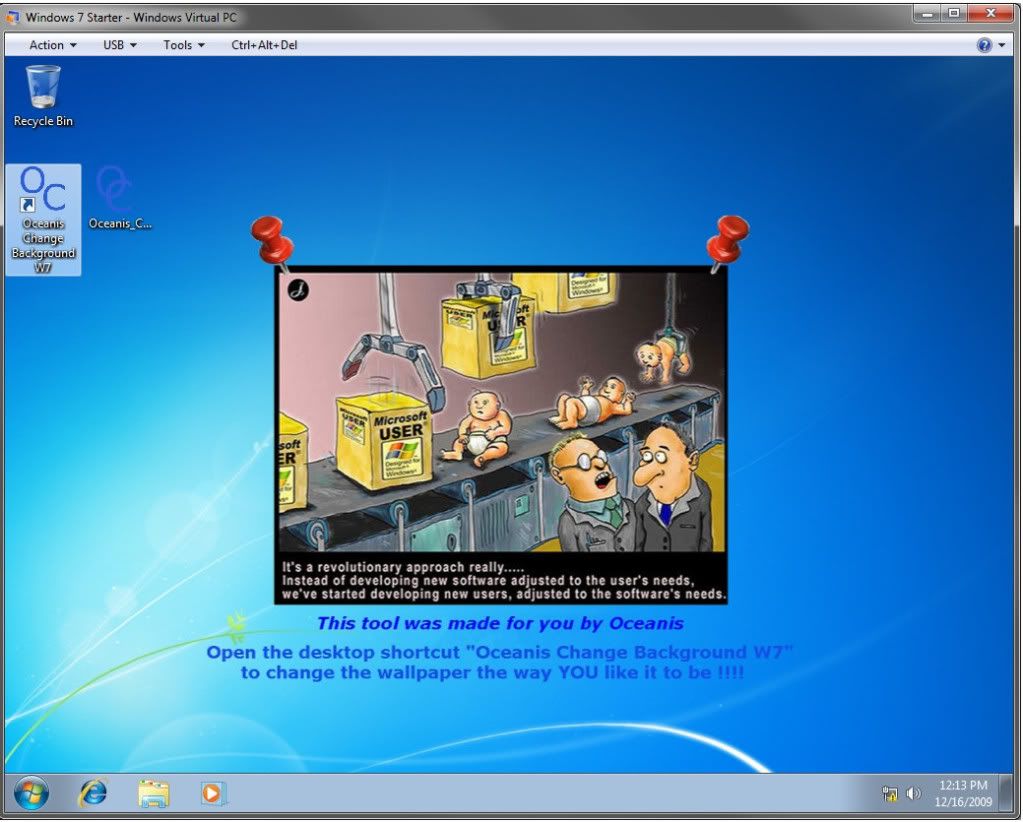
Nakon restarta kompjutera, prikazaće vam se desktop sa ovakvom pozadinskom slikom:
 
Potražite na Vašem desktopu ikonicu sa prečicom za program Oceanis Change Background  i kliknite na nju.
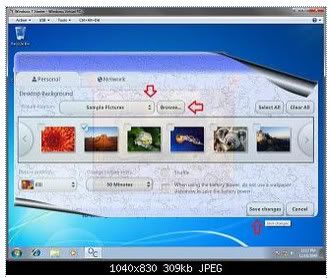
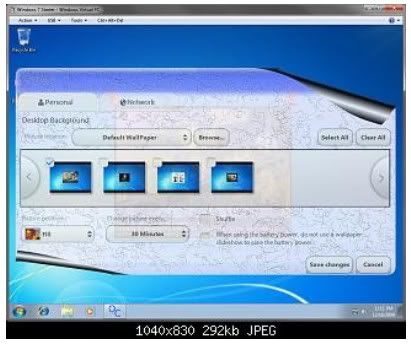
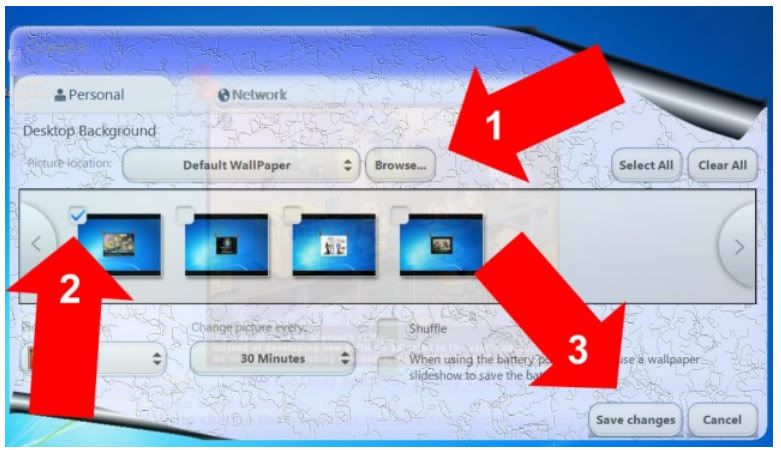
Pojaviće vam se prozor u kome odaberite fotografiju koju želite postaviti kao pozadinu desktopa. Kliknite na Browse i pronadjite vaše fotografije.
 
Ukoliko izaberete (selektujete) više fotografija, moći ćete odrediti da program sam vrši njihove promene u odredjenim vremenskim intervalima.
 Kada ste izvršili odabir, kliknite na   Save  da bi sačuvali promene u programu.

Još jednom: sve operacije u samo tri koraka:

 
Napomena: Ako se desi da nakon instalacije nekih windows update , program više ne radi, biće dovoljno da samo deinstalirate i ponovo instalirate ovaj program.

 Ako ne želite sami ovo odraditi na svom kompjuteru, a živite u Somboru ili okolini, pozovite nas. Osim ovog korisnog dodatka za Vaš Windodows7 starter ili Windows7 Home Basic, instaliraćemo Vam još neke dodatke, ali i pročistiti i ubrzati ceo sistem.

Pozovite nas na 060/30-40-102 ili dodajte u Vaš skype program  naš skype ID:  majstor025 

       Ako ste sami pokušali na ovaj način promeniti pozadinu desktopa, postavite vaš komentar ovom postu sa kao povratnu informaciju, da znamo da li vam je uspala promena pozadine desktopa za win7 starter/Home ili postoje još neki problemi koje treba rešiti. Odgovaramo na vaš e-mail ako ga navedete, a svima korisne informacije nadogradjujemo u post. Naravno, redovno nas posećujte, jer će biti još korisnih programčića. 
Vidimo da ovaj blog ima posetioce 
iz svih ex-YU republika, 
te bismo želeli od svih dobiti povratne informacije 
kako bismo unapredili ovaj blog.
 
Možete se pridružiti facebook grupi 
"U zdravom hardveru zdrav softver" na 

na vrh početne stranice

20. 2. 2011.

LAPTOP - Sitnice koje puno znače

Mada je već bilo reči o kupovini Lap Top računara, nikad nije suvišno detaljnije razraditi ili dodati još koju sitnicu, pogotovo ako ona život znači.

        Procesor – odaberite procesor koji će zadovoljiti vaše sadašnje ali i planirane buduće potrebe, a koji pri tome nije skup. Snažniji procesor (pogotovo onaj koji ima dva ili više jezgara) omogućava lakše istovremeno pokretanje više programa. Sama brzina u GHz (gigahercima) nije osnovni pokazatelj efikasnosti procesora, jer su neki procesori efikasniji i pri manjim brzinama.

        Memorija – Na memoriji ne treba štedeti sa novcem. Uostalom, memorija jeste kao novac: uvek vam treba više nego što je imate. Svaki program koji pokrenete na svom kompjuteru, pokušava iskoristiti svu raspoloživu memoriju do krajnje granice svojih potreba.  Jasno je da će se istovremenim radom više programa, radna memorija upotrebiti do krajnjih granica. Kada aktivni programi iskoriste svu raspoloživu radnu memoriju, oni tada koriste privremenu memoriju na hard disku, što veoma usporava sistem. Često mnogi programi, nakon što ih zatvorite, jednostavno "zaborave" vratiti memoriju koju su rezervisali za svoj rad. Ovo su samo neki od razloga koji opravdavaju investiranje novca u veću količinu radne memorije.
        Hard disk – Pametno je uložiti novac u hard disk koji je daleko veći nego što mislite da će Vam to biti potrebno. Praksa pokazuje da se prostor na hard disku popunjava mnogo brže nego što ste to planirali. Nije problem ugraditi naknadno veći hard disk, ali tada Vam ostaje stari hard disk viška. Ukoliko racionališete sa novcem prilikom kupovine, tada ga ipak radije uložite u rdnu memoriju. Opasnost od nestanka slobodnog prostora na hard disku možete ublažiti tako što ćete svoje obradjene podatke i svoje kolekcije videa i muzike skladištiti na DVD medijima.
        Ekran – Ekran je osnovni posrednik izmedju Vas i Vašeg kompjutera. On Vam prikazuje sve ono što Vam kompjuter poručuje u vidu slova, fotografije ili videa. Na Laptopu Vas najbrže može iznervirati loš ekran (mnogo odsjaja, loša vidljivost sa strane, loše boje ili osvetljenje …). Naravno, veličina ekrana je važna ako Vam je Laptop jedini kompjuter koji imate, te nameravate provoditi mnogo vremena ispred njegovog ekrana. Mislite na naprezanje očiju. Osim veličine, za uživanje u kvalitetnom prikazu slike važna je i rezolucija ekrana.
        Tastatura – To je posle ekrana drugi posrednik izmedju Vas i kompjutera. Od kvaliteta tastature zavisi konfor rada sa Laptopom. Tasteri ne bi trebali biti mali. Čak I neki skupi modeli Laptopova poput dobrih Acer Aspira modela imaju loše tastaure koje su ravne, bez ležišta za jagodice prstiju. Dobra osobina tastature je osvetljenje tastera koje veoma pomaže pri radu u tamnom prostoru.
       Nadogradivost – Za razliku od desktop kompjutera,  Laptop je teže nadograditi.  Zato je potrebno da Laptop ima dodatne utičnice za razne module kao što su memorijska proširenja i razni spoljni komunikacioni uredjaji. Dobro je imati i fijoku sa izmenjivim hard diskom. Sve ove dodatne mogućnosti poskupljuju sam uredjaj, ali se mogu pokazati kao vredne svakog uloženog dinara.
        Priključci – Postoje osnovni prikljuci koje Vaš Laptop treba imati da biste ga mogli koristiti u najrazličitijim slučavima. Pre svega tu su USB konektori, kojih treba imati više od 3 (Ako vam po jedan zauzmu dodatna tastatura za konforni rad i dodatni miš, tada vam ostaje još jedan za neki drugi uredjaj). Firewire konektor je dobrodošao ukoliko želite direktno priključiti video kameru da biste obradjivali video materijal. Monitorski priključak je obavezan ukoliko želite spojiti monitor ili video-projetor. U zadnje vreme je imperativ imati i HDMI priključak za spajanje na HD televizor. Naravno, obavezni su i priključci za mikrofon i spoljnje zvučnike.
        Fizička otpornost – Laptop je prenosni uredjaj koji se ne čuva na sigurnoj površini radnog stola. To znači da se koristi i transportuje pod najrazličitijim uslovima  i uticajima okoline (udarci, potresi, padovi, temperaturni uticaji ..).  Ovo sve govori da je potrebno obratiti pažnju na otpornost kućišta i elektronike na razne uticaje okolne, kao i na sam kvalitet mehanike (tastature i šarki poklopca).   
        Predinstalacije – Često novi Laptop dolazi sa predinstalisanim raznim programima. Većinu od tih programa nikada nećete koristi, a samo zauzimaju prostor na hard disku. Predinstalisani mogu biti i operativni sistemi kao što su razne malo poznate distribucije Linuksa koje nikada nećete koristi, a što će Vam pričiniti dodatni trošak oko kupovine Windows operativnog sistema i troška njegove instalacije ili instalacije neke raširenije verzije Linuksa kao što je Ubuntu. 
       Garancija  -  Garancija je nešto o čemu se obično mnogo ne razmišlja pri kupovini Laptopa, medjutim, ona je veoma važna. Dobar servis za Laptop kompjutere ne možete naći na svakom ćošku. Zato se raspitajte pre kupovine, gde će se servisirati vaš Laptop, koliko važi garancija i da li je sveobuhvatna garancija ili pojedini delovi imaju različite garantne rokove. Proverite i kod poznanika koji imaju Laptop kakva su njihova iskustva sa ovlaštenim servisom. Raspitajte se i da li postoje doplate za produžene rokove garancije, jer kvarovi Laptopa znaju biti skupi. Pogledajte prethodni post o izboru Laptop-a

na vrh početne stranice

8. 2. 2011.

IZBOR HARD DISKA

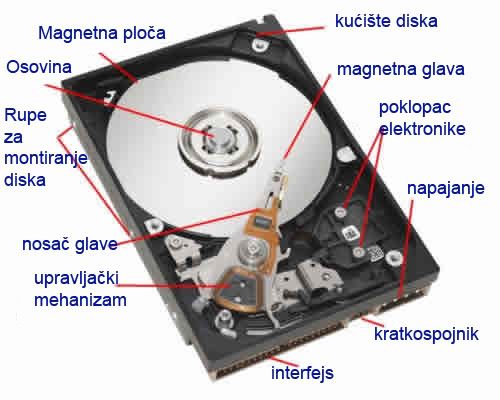
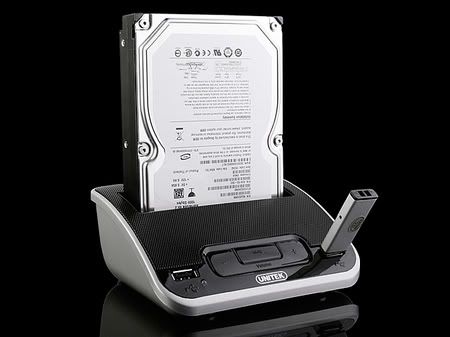
       Hard disk je uredjaj na kome se čuvaju snimljeni skoro svi potrebni podaci (operativni sistem, programi i  razne tekstualne i multimedijalne datoteke koji omogućuju kompjuteru da obavi neki koristan posao.


Način povezivanja hard diska

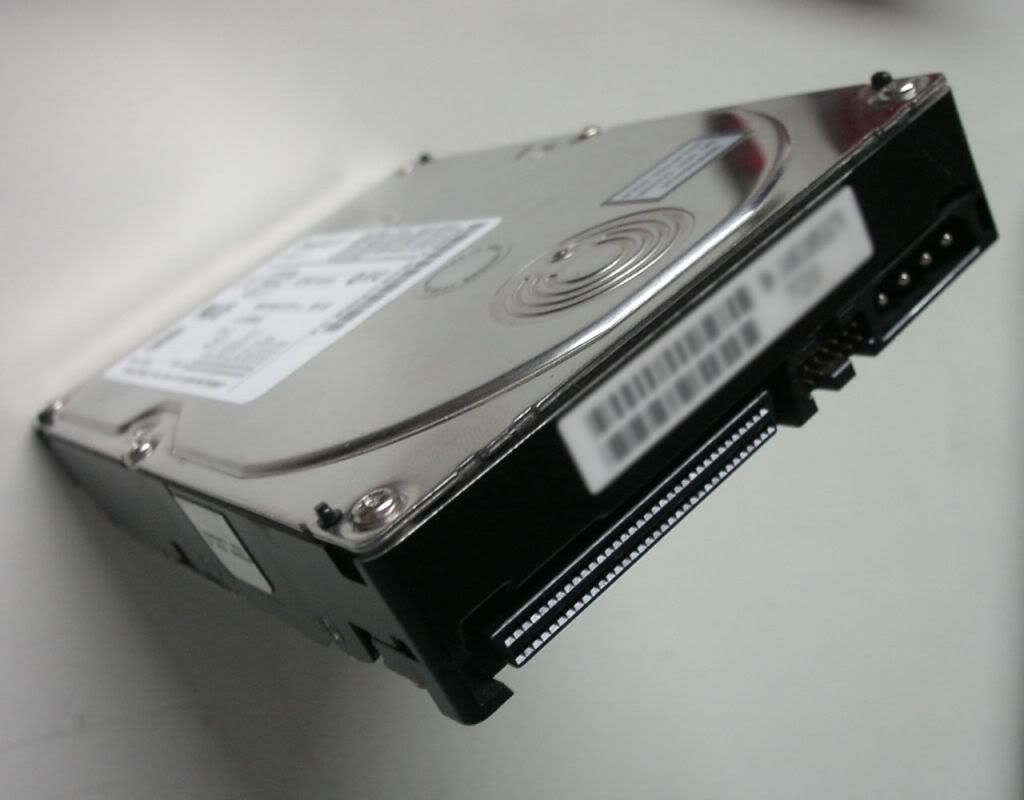
       Prema načinu povezivanja sa matičnom pločom, hard disk može imati  PATA, SATA ili SCSI interfejs.

PATA interfejs
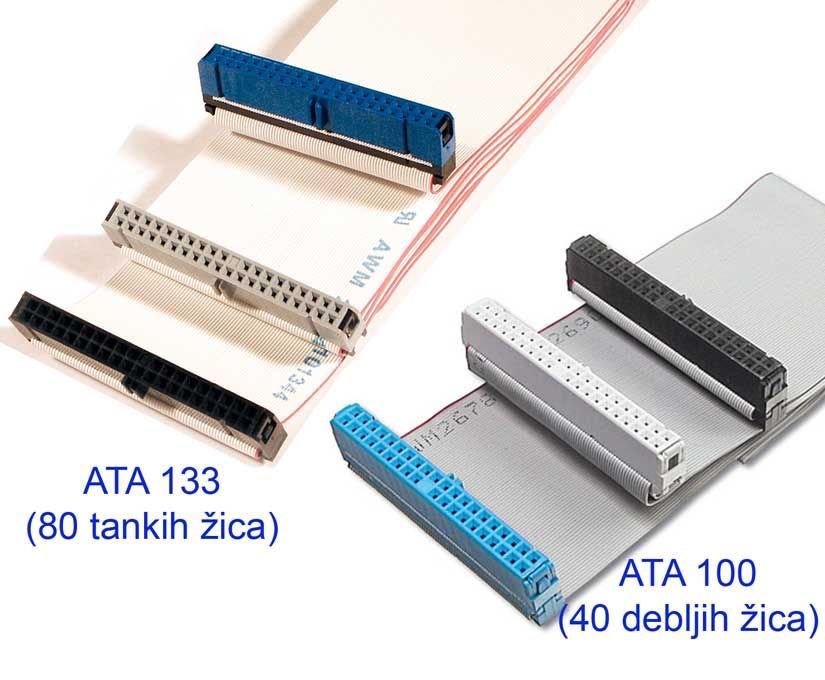
        PATA (Parallel Advanced Technology Attachment) hard diskovi se nazivaju i  IDE diskovi. Oni se spajaju sa matičnom pločom višežilnim kablovima po standardima ATA33, ATA66, ATA100 i ATA133. Oznake pokazuju teorijsku brzinu prenosa podataka izrazenu u MB/s .  Iako svaki od ovih standarda ima svoj kabel, oni su kompatibilni prema naniže . To znaci da uredjaji  koji  rade po standardu ATA100 mogu koristiti i ATA133 kablove.  U ovom slučaju bi taj uredjaj radio svojom maksimalnom brzinom prenosa podataka. Ako bismo kojim slučajem koristili kabel standarda ATA66 , tada bi uredjaj radio brzinom koju omogućava taj kabel. Iz ovog razloga je važno paziti na odabir kablova za povezivanje hard diska sa matičnom pločom. Razlika izmedju kablova je lako uočljiva, jer kabel  standarda ATA133 ima 80 tankih žica, dok kabel standarda ATA100 ima 40 debljih žica na istoj širini kabla.

       Obe vrste kablova imaju 40 kontakata na svakom konektoru. ATA133 kabel koristi uzemljene žice izmedju žica kojima prolaze podaci da bi se smanjile smetnje i time postigle veće brzine protoka podataka. Kako se pomoću jednog spojnog kabela mogu spojiti dva hard diska (jedan hard disk i jedan DVD uredjaj  ili dva DVD uredjaja) na matičnu ploču, potrebno je na hard disku i DVD uredjaju podesiti kratkospojnike koji odredjuju koji je od ta dva uredjaja “gazda” u korišćenju kabla. 

SATA interfejs
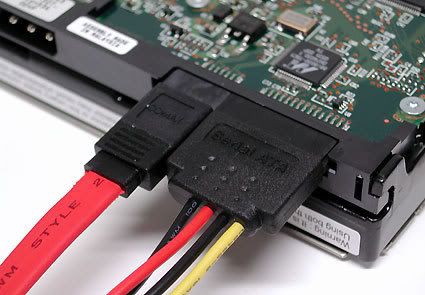
       SATA (Serial ATA). SATA je novija vrsta povezivanja hard diska na matičnu ploču. Ovakav način povezivanja imaju sve matične ploče nove generacije. SATA hard diskovi imaju tanke kablove koji manje smetaju strujanju vazduha u kućištu računara. Ovde ne postoje kratkospojnici na hard disku jer svaki uredjaj koristi svoj kabel za spajanje sa matičnom pločom.
Često SATA uredjaji imaju drugačiji priključak za napajanje, pa treba obratiti pažnju na to da li postotoje takvi priključci na vašem napajanju. SATA hard diskovi su nešto brži od PATA diskova. Razlike se više primećuju ako se dva hard diska spoje u RAID postavku.


RAID POLJA

RAID 0
 
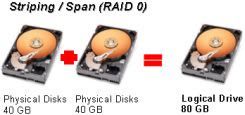
       Da bi se ostvarile bolje performanse, koriste se raid polja pri spajanju hard diskova. RAID 0 je najčešći način povezivanja dva hard diska. Hard diskovi u RAID 0  dele podatke. Ovim se ostvariju veoma brži rad nego da se radi samo sa jednim hard diskom. Nedostatak RAID 0  sistema je u tome što u slučaju otkaza jednog hard diska, svi podaci postaju neupotrebljivi.

 RAID 1
 
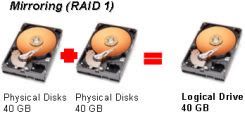
  Ovo je način povezivanja hard diskova pri kojem se isti podaci zapisuju na oba hard diska. Ako dodje do kvara na jednom hard disku, podaci ostaju upotrebljivi na drugom.
Ovo znači da  dva hard diska od po 500 GB spojena u RAID 1 vezu, daju 500 GB za smeštaj podataka. Medjutim ako se u RAID 1 vezi spoje jedan hard disk od 500 GB I jedan od 120 GB tada je raspoloživ prostor za smeštaj podataka samo 120 GB. Zbog toga se u RAID 1 vezu uparuju hard diskovi sa istim kapacitetom.

       Da biste vaše SATA hard diskove spojili u RAID 0  ili RAID 1 vezu, vaša matična poloča mora podržavati ili imati dodatnu karticu koja podržava ovakve veze hard diskova.

SCSI interfejs

      SCSI (Small Computer Systems Interface) je redak ali omogućava najbrši prenos podataka.Preko SCSI interfejsa se mogu spajati i drugi uređaji (DVD uredjaji, skeneri itd.), a ne samo diskovi.Najnovija verzija ovog interfejsa je  SAS (Serial Attached SCSI) i omogućava još veće brzine prenosa podataka. Postoji nekoliko SCSI  standardnih interfejsa od kojih je najbrži 16 bitni Ulstra-2 SCSI koji može preneti do 80 MB/sec podataka. Zavisno od tipa, na SCSI interfejs je moguće priključiti 7 ili 15 perifernih uredjaja. SCSI podržava I spoljašnji priključak.


Smeštaj hard diska
       Hard disk po svom smeštaju može biti unutrašnji i spoljašnji (eksterni).
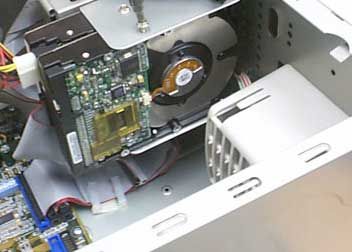
Unutrašnji hard disk se montira u kućište kompjutera i spaja direktno sa matičnom pločom preko za to predvidjenog konektora ili preko interfejs kartice.
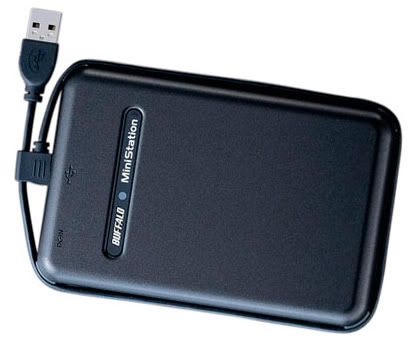
Spoljašnji hard disk ima svoje kućište i priključen je na kompjuter USB 2.0 veze, Fire Wire veze ili e-Sata veze.
 
       Spoljašnji hard disk može biti ugradjen u NAS uredjaj koji se spaja preko ethernet veze na ruter. NAS uredjaj omogućuje da se njegovimim hard diskovima može pristupati sa svih računara u kućnoj mreži, te su tako svi podaci dostupni svim računarima.


Kapacitet hard diska

       Kapacitet hard diska je često jedna od najvažnijih karakteristika na koju se gleda prilikom kupovine. Kapcitet hard diska se meri u gigabajtima  - skraćeno GB. Sve više su u upotrebi hard diskovi preko 350 GB pa i do 1000 GB  - 1TB -  jedan terabajt.

       Kapacitet hard diska odredite prema vašim potrebama. Sam operativni sistem i potrebni instalisani programi retko kada zauzimaju više od 5 GB prostora.
Kapacitet je važan ako arhivirate ili obradjujete  fotografije,  zvuk ili video sadržaje. Video zauzima najviše prostora. Jedan sat videa iz video kamere može zauzeti I više od 10 GB. Postoje drugi mediji koji su daleko jeftiniji po jednom gigabajtu memorije u odnosu na hard diskove, pa je zato za arhiviranje vaše kolekcije filmova pogodnije koristiti DVD medije.

       Da li da kupim veći hard disk ili taman takav kakav mi treba?
Dovoljno je samo baciti jedan pogled na cene. Često je jako mala razlika u ceni izmedju hard diskova skoro duplih kapaciteta. Zato nije loše kupiti hard disk sa najvećim mogućim kapacitetom koji se može nabaviti za pare kojima raspolažemo.


Brzina hard diska
       Brzina hard diska je veoma važna za sveukupnu brzinu sistema. Faktori koji najviše utiču na brzinu hard diska su::
Brzina obrtanja ploča :  predstavlja broj obrtaja ploča u minuti - RPM. Ovo je kritična komponenta za brzinu hard diska zato što direktno utiče na protok podataka i brzinu pristupa. Što se brže okreću ploče diska, više podataka prolazi ispod glave za čitanje/upis, pa je time i veća količina podataka koja se može učitati ili upisati za odredjeno vreme. Uobičajene su dve brzine obranja ploča hard diska: 5400 obrtaja/min kod starijih tipova  i 7200 obrtaja/min kod novijih diskova, mada postoje diskovi čije se magnetne ploče obrću brzinom od 10000 obrtaja/min, a i serverski hard diskovi sa 15000 obrtaja/min. Diskovi u prenosnim računarima se uglavnom vrte na 4200 ili 5400 obrtaja a najnoviji modeli rade na 7200 obrtaja. Naravno, treba birati hard disk sa većom brzinom obrtaja.
Brzina pristupa : predstavlja vreme koje protekne od kada uredjaj koji kontroliše saobraćaj podataka sa hard diskom zatraži podatak, do kada prvi bajt podatka bude poslat ka njemu. Vremena od 10 do 20 milisekundi su uobičajene.
Protok podataka :  predstavlja broj bajtova u sekundi koji disk moze da isporuči prema drugim delovima kompjutera. Protok se meri  megabajtima u sekundi (MBps). 
 Keš memorija :   Hard diskovi mogu imati odredjenu količinu keš memorije. To je brza memorija koja kratkotrajno čuva podatke na putu između hard diska i glavne RAM memorije. Ovo omogućava da hard disk može u kontinuitetu čitati podatke koji dolaze ispod glave za čitanja prilikom obrtanja magnetne ploče, a da ne mora čekati da se pročitani podaci smeste u glavnu RAM memoriju. Ovaj način rada ubrzava ukupan rad, pa je kod kupovine  potrebno obratiti pažnju na količinu keš memorija koja je ugradjena u hard disk.

Fizička veličina hard diska
       Prvi tvrdi disk je koristio ploče veličine 24 inča (1inč=2.54cm). Do 80-tih godina hard diskovi su uglavnom koristili ploče od 8 ili 14 inča, a 1980 g. Seagate je predstavio prvi 5.25 inčni disk.Trend smanjivanja diskova se nastavio tako da su predstavljeni diskovi ostalih formata 3.5" (1983 g.), 2.5" (1988 g.), 1.8" (1991 g.) i 1.3" (1992 g.).Danas postoje hard diskovi veličine 1 incha. 
       Za korisnike desktop računara, standardna fizička veličina hard diska je 3,5 inča, a laptop računara 2,5 inča.

Proizvodjači hard diskova 

       Često ćete naići na osnovane tvrdnje da hard diskovi nekog proizvodjača imaju neke loše osobine, ili da su po nečemu bolji od hard diskova drugog proizvodjača. Osim toga, dešava se da pojedine serije hard diskova odredjenog proizvodjača odstupaju od nekih uobičajenih vrednosti. To su sve sitne, ali važne činjenice koje valja znati kod kupovine novog hard diska. Do njih se dolazi na osnovu ličnog iskustva i iskustava drugih ljudi - a koja možete pročitati na raznim forumima.


Konačna kupovina hard diska
         Ako ste već sigurni koju biste hard disk kupili, ostaje Vam samo da je potražite u prodavnici, ili da pribegnete jeftinijem rešenju, a to je da posetite našu najveću internet aukciju na www.limundo.com/ref/a.josip   ili našu najveću internet prodavnicu www.kupiindo.com/ref/a.josip


Ako baš i niste sigurni šta izabrati, a živite na području Sombora ili okolnih naselja, onda se obratite nama za besplatan savet oko izbora.       Pozovite nas  na 060/30-40-102  ili nas kontaktirajte putem  Skype-a - dodajte medju svoje prijatelje naš Skype ID:   majstor025 
i stručno lice će Vam pomoći.


19. 1. 2011.

IZBOR MEMORIJE

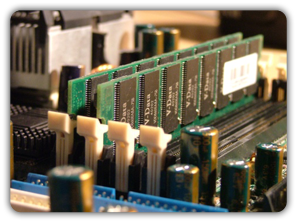
       RAM je kao što i samo ime govori (Random access memory), memorija čijem se svakom bajtu može slobodno pristupati i u njega mogu upisivati ili iz njega očitavati podaci. U RAM se nalaze svi podaci sa kojima kompjuter barata tokom izvršavanja nekog programa.

        Memorija je komponenta koja  ima velik uticaj na ukupne performanse kompjutera. Nedovoljna količina memorije jedan je od glavnih razloga sporog rada kompjutera. Nažalost, mnogi upravo štede na ovoj  komponenti. Često puta nadogradnja memorije može skoro udvostručiti ukupne performanse kompjutera. Pri tome nećete potrošiti više od 25 eura, ili čak i mnogo manje – što zavisi od vrste memorije koja se može ugraditi u vašu matičnu ploču.

Zašto je kompjuter sa malo memorije spor?
       Ako kompjuter nema dovoljno radne memorije da bi se u nju upisali svi podaci koji se koriste u datom trenutku, tada se ovi podaci zapisuju u virtuelnu memoriju. Virtualna memorija je ustvari deo hard diska odvojen upravo za ovu namenu. Hard disk je mnogo sporiji medij nego kartica sa RAM memorijom. Zato dolazi do usporenja rada kompjutera.   

Koliko treba imati radne memorije?
       Odgovor nije isti za svaku priliku.
Pre svega, ova količina zavisi od operativnog sistema koji je instalisan u Vaš kompjuter. Količina potrebne memorije zavisi i od Vaše odluke za šta ćete koristi kompjuter.

Označavanje memorije
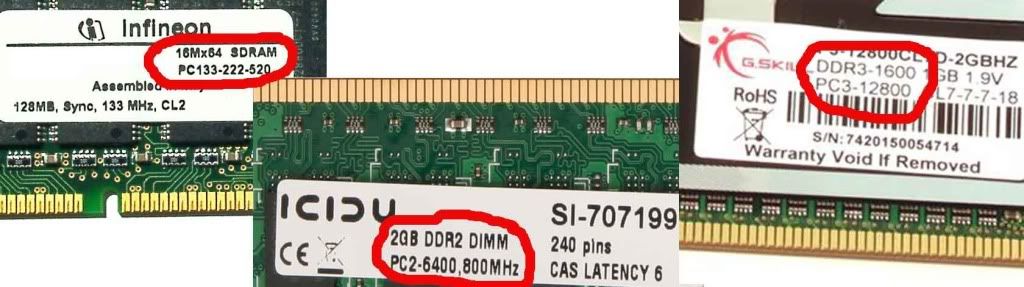
       Memorija se označava prema frekvenciji na kojoj radi i prema propusnoj moći.
Oznake prema frekvenciji su DDR266, DDR333, DDR400 i slično, gde na primer oznaka DDR800 znači da memorija radi na frekvenciji od 800 MHz.
Oznake prema prosusnoj moći su PC2100, PC2700, PC3200 … gde broj pokazuje koliko MB u sekundu može proći kroz tu memoriju.
Brzina memorije
       Brzina memorije se bira na osnu matične ploče i  procesora koji koristite.  To ne znači da memorija DDR400 neće raditi na matičnoj ploči za koju je predvidjena DDR300 memorija, nego da takva memorija neće raditi svojom punom brzinom u takvom slučaju. Ako stavite sporiju memoriju u matičnu ploču koja je predvidjena za bržu memoriju, umanjićete performanse celog sistema, jer I ako memorija bude radila, ona će neće raditi  brzinom koju podržava matična ploča. Time će biti umanjene performanse celog sistema.

Vrste memorija
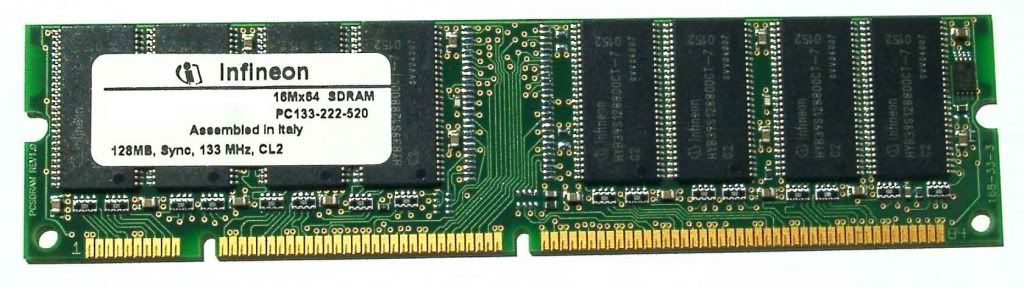
SDRAM

       Stariji kompjuteri koji su gradjeni oko Athlon, Duron, Pentium III ili nekog još slabijeg procesora, koriste SDRAM memoriju. SDRAM memoriju je sve teže nabaviti, njena cena je stoga dosta velika u odnosu na količinu koja se plaća, ali ukoliko se želi produžiti životni vek sporijeg kompjutera uz korišćenje novijih aplikacija, korak nadogradnje je neizbežan.
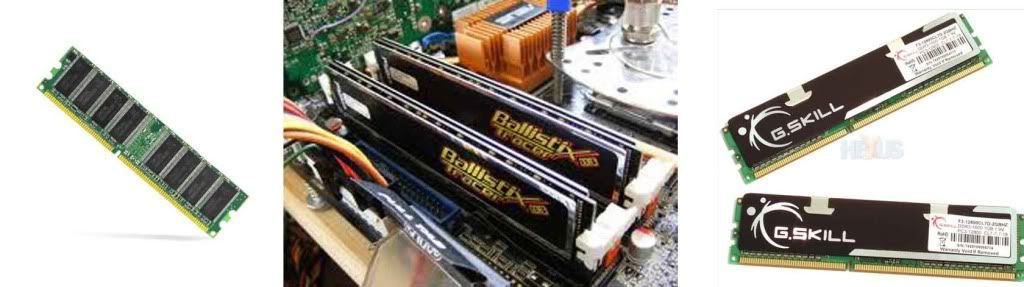
SDRAM  prepoznajete po dva udubljenja koja se nalaze na ivičnom ponektoru. Pločica SDRAM može imati integrisana memorijska kola samo sa jedne ili sa obe svoje strane.
DDR
       Naredna generacija memorijskih kola je nazvana DDR SDRAM. Prednost  DRR memorijskih modula  je u tome što su sposobni da tokom jednog takt impulsa urade dve operacije. Time su DDR moduli faktički postali duplo brži od običnog SDRAM modula.
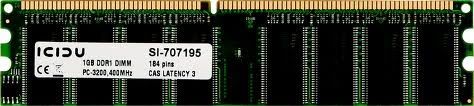
DDR memorijski modul  ima dva udubljenja na ivičnom konektoru i ukupno 184 konektorska kontakt mesta (pina).
DDR2 
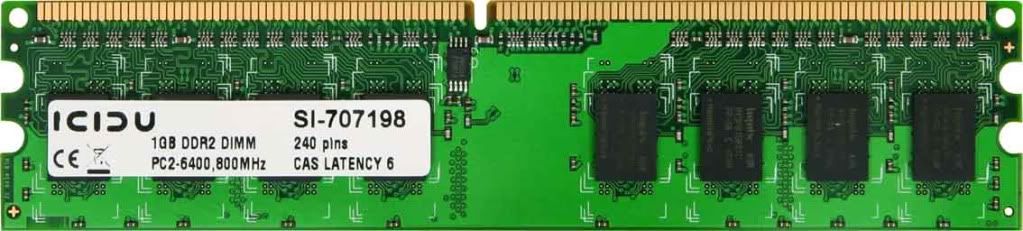
         Kod nas  je najraširenija upotreba DDR2 memorije. DDR2 memorijski moduli se napajaju sa 1,8V naponom i imaju na svom ivičnom konektoru 240 pinova.
DDR3
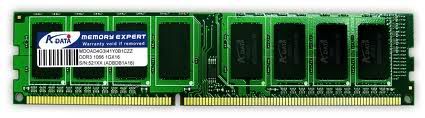
       Današnji kompjuteri koriste sve više DDR3 memoriju. Osnovna razlika u odnosu na DDR2 je što je napon napajanja smanjen na 1,5 V. Uz to, 8-bitnog prenosa informacija, brzina DD3 memorije je udvostručena u odnosu na DDR2, tako da  brzinske oznake za ovu memoriju idu do DDR3 1600. Propusna moć DDR3 memorije se deklariše do PC3-12800. To znači da je propusna moć DDR3 memorije je 12,4GB/sec. Kako danas matične ploče uglavnom podržavaju dvokanalni rad, to znači da je teoretska propusna moć DD3-1600 memorije je 25,6GB/sec.
       Ovde vredi napomenuti da današnji procesori imaju sve više keš memorije. Ta memorija dozvoljavi veći direktni protok ka procesoru, tako da brži RAM ne igra toliku ulogu.
        Tehnika se i dalje razvija, tako da se sada već postoje matične ploče koje podržavaju triple channel, gde pristup podacima tri puta brži jer se dešava istovremeni pristup na tri memorijske kartice.  
Memorija i operativni sistem
       Ukoliko radite pod operativnim sistemom Windows XP, tada je prihvatljiv minimum memorije 256 MB, ali samo ukoliko ćete odigrati solitarie ili sličnu igricu, malo surfati po internetu i uz to sve – imati mnogo strpljenja.
        Ukoliko je Vaš kompjuter pogonjen sa operativnim sistemom Windows7, tada je 2 GB RAM  donji minimum ispod kojeg ne treba pokušavati normalno raditi. Mada je moguć rad i sa manje radne memorije, ali će tada vaš računar biti veoma spor.

Memorija i programi
Memorija i kancelarijski poslovi
       Da biste konforno radili u programskom paketu Office, poželjno je da imate ugradjeno bar 512 MB RAM-a.  Moguća je kancelarijska upotreba  kompjutera i sa samo 256 MB RAM-a, ali bez paralelnog pokretanja više različitih programa, jer bi to veoma usporilo kompjuter.

Memorija i igre
       Igre su često jedna aktivnost koja stavlja najveće zahteve pred kompjuter.  Za normalno igranje igara, potrebno je imati bar 1 GB RAM-a.  (Ako imate instalisan Windows7, tada ovaj gigabajt dodajte na ona 2 GB koja su potrebna samom sistemu da bi normalno radio).
Proizvodjač igre, ili nekog drugog programa, obično navede potrebnu minimalno konfiguraciju pri kojoj ta igra ili program mogu da se pokenu. Pri tome se obično navodi manja količina radne memorije. Svakodnevna praksa je pokazala da je igranje pri tako navedenoj minimalnoj količini potrebne radne memorije, sve – samo ne zadovoljstvo i zabava. Ovo stoga jer minimalna količina memorije obično obezbedjuje pokretanje igre, nakog kojeg ste osudjeni na dugačka čekanja učitavanja raznih nivoa, zamrzavanja slike, trzanja slike i druge ne baš zabavne sitnice.
Ako kupujete kompjuter za igranje, onda je memorija ono na čemu ne treba štedeti. Isto važi  ako postojeći kompjuter pretvarate u kompjuter za igranje.
Čak i ako imate veoma brzi procesor i brzu grafičku karticu, igranje može biti pravo mučenje ako ne posedujete dovoljno radne memorije koja je u stanju brzo skladištiti i predavati  gomile podataka upravo tom brzom procesoru i toj brzoj grafičkoj kartici.

Memorija i “ozbiljni programi”
       Ozbiljni poslovi kao što su rad u Photoshop-u, obrada video, priprema za štampu i njima slični, su veliki potrošači rdne memorije. Ova zauzeće memorije je često kumulativno, jer se vrčo često ovakve aplikacije otvaraja istovremeno na istom kompjuteru. Svaka otvorena aplikacija rezerviše deo radne memorije za svoje potrebe, tako da se raspoloživa količina memorije brzo topi, te počinje upotreba virtualne memorije, što mi registrujemo kao iznenadno usporenje rada kompjutera.
Za ozbiljnu upotrebu ovakvih programa, potrebno je obezbediti bar 2GB RAM-a (uz ranije naglašenih 2GB za korisnike windows7 operativnog sistema).

Jedna ili dve pločice?
       Često se postavlja pitanje da li ugraditi jednu pločicu sa 512 MB RAM-a ili dve po 256MB. Odgovor zavisi od vrste matične ploče koju posedujete. Ranije tu nije bilo dileme. Uvek je bilo bolje staviti jednu veću memorijsku pločicu nego dve manje, jer se time štedeo jedan konektor za memoriju na matičnoj ploči i tako omogućavala još jedna nadogradnja memorije.
       Sada je izmenjena situacija. Većina današnjih matičnih ploča podržava dual channel tehnologiju. Kod ovakvog rešenja memorijski kontroler  ima dva kanala po kojima može istovremeno da pristupa do dva bloka memorije. Time se postiže veći propusni opseg, a to znači da se ostvaruje brži rad memorije. Da bi Dual channel režim  bio moguć , memorijski moduli se moraju postavljati u parovima. Tako da  na matičnoj ploči mora biti 2, 4, 6, pa  čak i 8 memorijskih modula. Memorijski moduli koji rade u jednom paru moraju imati jednake karakteristike.
Sve ovo navodi na zaključak da će matična ploča koja podržava Dual channel režim raditi brže kada se stave dve memorijske pločice od 512MB nego jedna od 1GB. 


Hladjenje memorije 
       Ukoliko ne nameravate poterati Vašu memoru da radi na frekvencijama koje su veće od onih za koje je ona predvidjena, tada vam hladjenje memorijskim modula nije potrebno. Dovoljno je strujanje vazduha unutar kućišta ukoliko je kućište zatvoreno i protok vazduha oko memorijskih modula neometan od strane kablova. Ako razmišljate o tome da ubrzate vaš kompjuter overklokovanjem, tada vam je potrebno dodatno hladjenje svih komponenti koje ubrzavate, a to podrazumeva i module radne memorije. Postoje dva načina za hlađenje memorije: pasivan i aktivan.

Pasivno hladjenje memorije
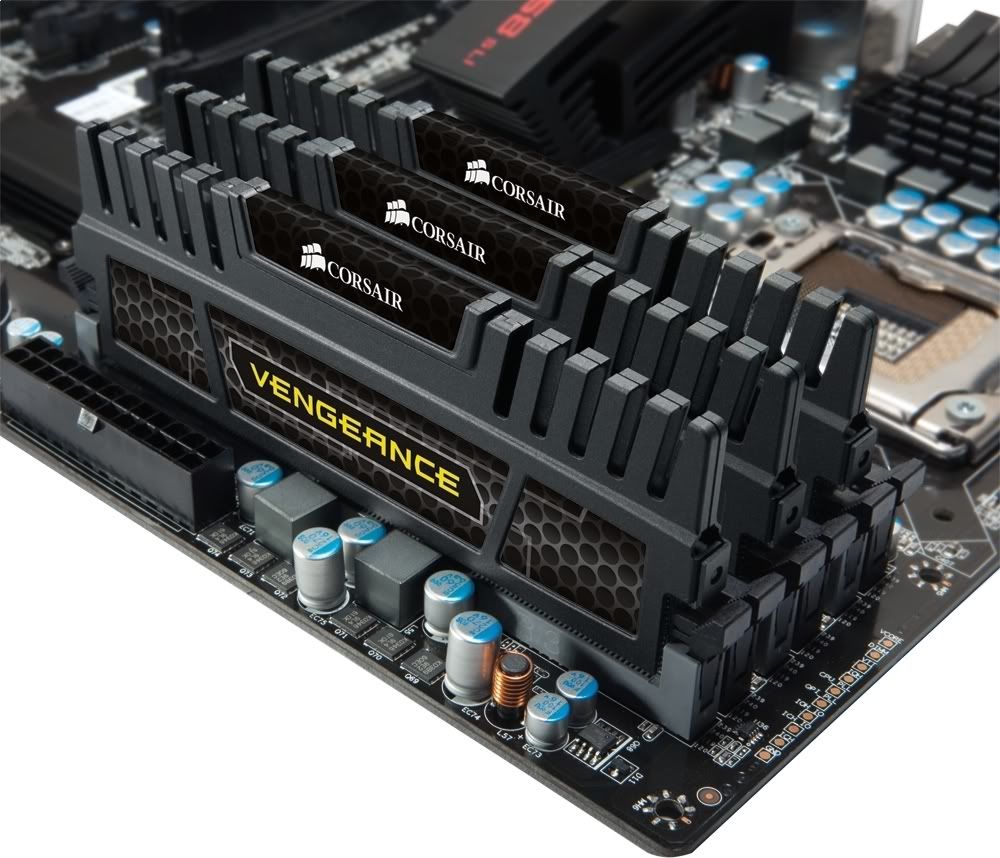
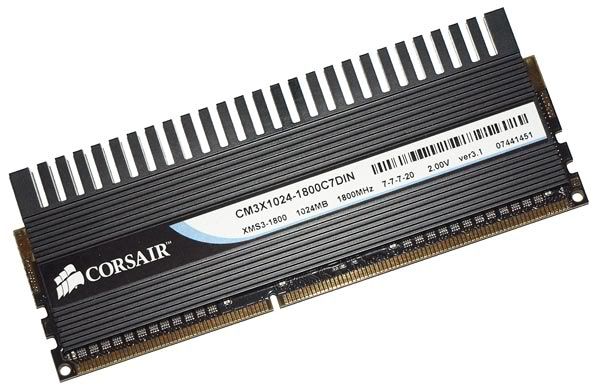
Pri pasivnom hladjenju, koristite samo redovan protok vazduha oko elemenata koje hladite, dodajući pri tome elementima dodatne površine da bi se ubrzalo odvod topline.  To su  posebni aluminijumski ili bakarni limovi  koji naležu na memorijske pločice i na sebe preuzimaju toplotu sa memorijskih čipova. 

Aktivno hladjenje memorije
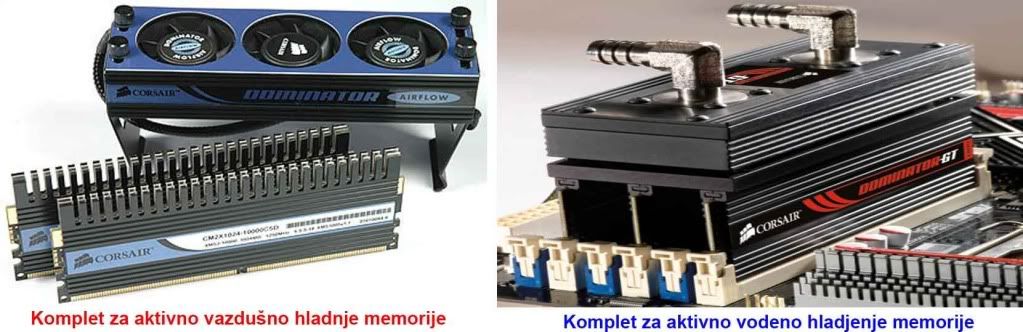
Aktivno hlađenje se izvodi tako što se na memorijske čipove prisilnim putem dovodi medijum za hladjenje koji može biti vazduh ili voda. Najčešće se pomoću ventilatora velike brzine usmerava vazduh na metalne hladnjake pričvršćene na memorijske module. 


Konačan izbor radne memorije
       Ovo su bili samo okvirni prikazi osnovnih stvari o radnoj memoriji za Vaš kompjuter.
Kada utvrdite koji tip memorije vam treba i kolika treba da joj bude brzina i propusna moć, tek tada se nalazite pred izborom memorije. Konkretna memorija se bira na osnovu drugih parametara, reputacije proizvodjača i na kraju vaših nakolonosti. O izboru radne memorije će biti više napisano drugom prilikom.


       Ako ste već sigurni koju biste memoriju kupili, ostaje Vam samo da je potražite u prodavnici, ili da pribegnete jeftinijem rešenju, a to je da posetite našu najveću internet aukciju na www.limundo.com/ref/a.josip ili našu najveću internet prodavnicu www.kupindo.com/ref/a.josip
Ako baš i niste sigurni šta izabrati, a živite na području Sombora ili okolnih naselja, onda se obratite nama za besplatan savet oko izbora.       Pozovite nas  na 060/30-40-102  ili nas kontaktirajte putem  Skype-a - dodajte medju svoje prijatelje naš Skype ID:   majstor025 
i stručno lice će Vam pomoći.

17. 1. 2011.

IZBOR GRAFIČKE KARTICE

GRAFIČKA KARTICA je komponenta kompjutera koja obradjuje
sliku, a zatim je šalje na monitor.
  Vrste izvora grafike na kompjuteru
       Pre svega, dobro je znati da postoji više vrsta izvora grafičkog prikaza na kompjuterima:
- integrisana grafika na matičnoj ploči. To  je uglavnom relativno slaba grafička podrška i   
    iskoristiva je za kancelarijske poslove, internet i neke slabije igre.
- grafička kartica za desktop komjutere
- grafička kartica za laptope i netbookove
- grafička integrirana na CPU jedinici – koriste je neki novi Intelovi procesori
          Ukoliko ne želite da koristite programe koji zahtevaju solidnu grafičku podršku, onda je Vaš izbor integrisana grafika na matičnoj ploči ili integrisana grafika na ploči procesora.
Ovde će biti prikazana grafička podrška na grafičkim karticama za desktop kompjutere.

 Podela kartica prema vrsti konektora
       Postoji nekoliko vrsta konektora preko kojih se grafičke kartice spajaju na matičnu ploču.
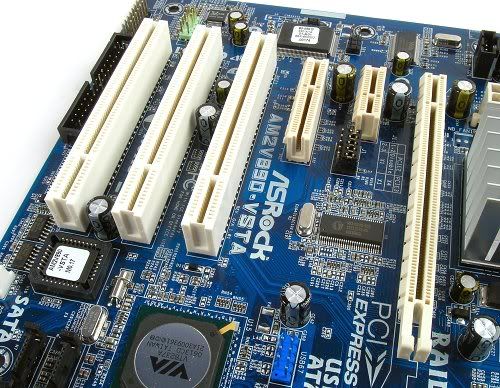
-PCI (Peripheral Component Interconnect)
-PCI-Express (PCI-E)
-AGP slot (Accelerated Graphics Port)
-ISA (Industry Standard Architecture)
       Nemoguće je slučajno spojiti bilo koju grafičku karticu na konektor koji nije predvidjen za nju, jer se ovi konektori razlikuju po svom obliku, ali je za izbor kartice puno važnije da se oni razlikuju po svojoj brzini i propusnoj moći.
       Medjutim, moguće je noviju grafičku karticu odredjenog tipa ugraditi u konektor starije generacije istog tipa (na primer grafička kartica iz PCI-E2.0 generacije će raditi ako je ugradite u PCI konektor 1.1 generacije).
       Na starijim kompjuterima su se koristili ISA, EISA, MCA, VLB, PCI i drugi konektori. 
Danas se najčešće koriste grafičke kartice sa PCI-E  ili  AGP konektorima.
Najbrži prenos podataka sada ima konektor koji radi po PCI-Ex16 standardu.

 Proizvodjači grafičkih kartica

       Poznato je da su najveći svetski proizvođači grafičkih kartica ATI i nVidia. Oni rade preko svojih partnera, te njihove kartice možete kupiti od firmi kao što su: Sapphire, Gigabyte, Gainward, Zotac , XFX i druge.
 Video izlazi na gafičkim karticama

       Kod izbora grafičke kartice, obratite pažnju na vrste video izlaza koje nude i birajte prema vašim potrebama i planovima. 

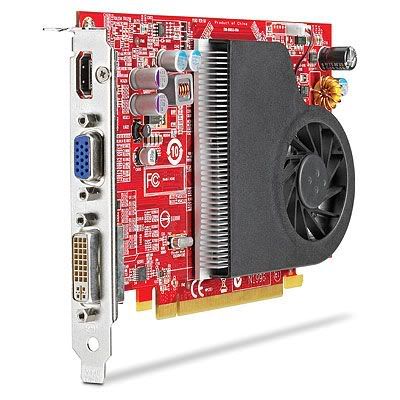
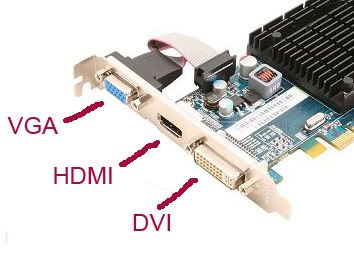
       Mogućnost priključenja dodatnog monitora ili priključenja kompjutera na novi  Plazma, LCD  ili LED TV ekran je svakako dobrodošla mogućnost, te je poželjno da kartica ima HDMI konektor za izlaz video signala. Isto tako, ukoliko planirate da kupite kvalitetan monitor, tada vaša grafička kartica mora posedovati DVI konektor. Ukoliko imate televizor sa S-VHS ulazom, tada odaberite grafičku karticu koja na sebi ima i S-VHS konektor. Lošija opcija je upotreba kompozitnog video priključka na televizoru i video kartici.

 Hladjenje grafičke kartice

       Svakako je potrebno proveriti koju vrstu hladjenja poseduje kartica, te obezbediti dodatno hladjenje prostora u računaru ukoliko je naš izbor kartica koja se jače zagreva.


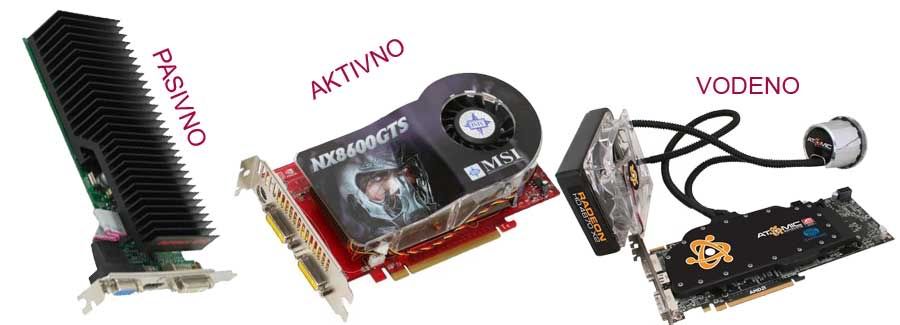
       Uobičajene su tri vrste hladjenja čipa grafičke kartice: pasivno, aktivno i vodeno. Pasivno hladjenje  se sastoji od masivnog aluminijumskog ili bakarnog hladnjaka, ne pravi nikakvu buku, ali je poželjno imati dodatne ventilatore na kućištu kompjutera. Aktivno hladjenje ima u sebi ugradjen ventilator koji strujanjem vazduha odnosi toplinu sa limova za hladjenje. Vodeno hladjenje se ugradjuje uglavnom u sklopu sa vodenim hladjenjem centralnog procesora.

 Izbor kartice prema ceni

       Prema cenama, grafičke kartice možemo podeliti u nekoliko kategorija:
-        * Do 35 evra – slabe performanse i veoma mala potrošnja
-        *  Do 55 evra – ne baš loše performanse i mala potrošnja
-        *  Do 75 evra – solidne performanse i srednja potrošnja struje
-        *  Do 100 evra – dosta dobre performanse i srednja potrošnja
          *  Do 150 evra – dobre performanse uz srednju potrošnju
-       *  Do 250 evra – veoma dobre performanse uz povećanu potrošnju struje
-       *  Do 350 evra – odlične performanse uz vrlo povećanu potrošnju struje
-       *  Preko 350 evra – vrhunske performanse uz veliku potrošnju

Izbor kartice prema razlogu kupovine

      Dakle, puno toga zavisi od novca kojim raspolažete, ali i od toga za šta ćete upotrebljavati Vaš kompjuter.

Kancelarijski poslovi

      Ukoliko radite kancelarijske poslove, a retko kada pokrećete igre, tada vam je dovoljna grafička kartica čija cena ne prelazi 35 evra.

      U ovu grupu grafičkih kartica spadaju: 
-integrisane grafičke kartice-ATI Radeon (modeli  HD4250, HD3200, HD3300, HD4200, HD4290 ili nešto skuplji  HD5450), a od nVidie-GeForce modeli  8300, 8200 ili nešto skuplji  9400GT, te  Intelove integrisane kartice u kućištu sa procesorom.
- u klasi do 55 evra se nalaze  ATI Radeon HD4670 ili Nvidia GTS430 . Ove kartice možete koristiti i za igre, ali uz srednju ili nisku rezoluciju i uz lošiji prikaz detalja.

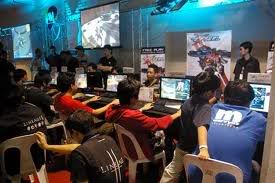
Igranje na kompjuteru

       Ukoliko želite da imate dobru sliku pri igrama, tada morate kupiti grafičku karticu čija cena prelazi 50 evra.
- u kategoriji  do 55 evra su:  ATI Radeon HD4670 sa GDDR4 memorijom i  nVidia GT240
-do 75 evra su ATI Radeon HD5750, HD4850, HD5670  ili nVidia GTS450, GTS250
-do 100 evra su  ATI Radeon HD5770, HD4870 ili nVidia GTS450, GTX460 768MB
-do 150 su ATI Radeon HD6850, HD5850 ili nVidia GTX460 1GB,  HD5850
-do 250 evra su  ATI Radeon HD6950 2GB ili nVidia GTX470,  SLI GTX460 768MB 
-do 350 su nVidia GTX570,  nVIdia GTX580, 2X AMD 6870, 2X nVdia GTX470, 3x AMD HD6850

Igranje zahtevnih igra

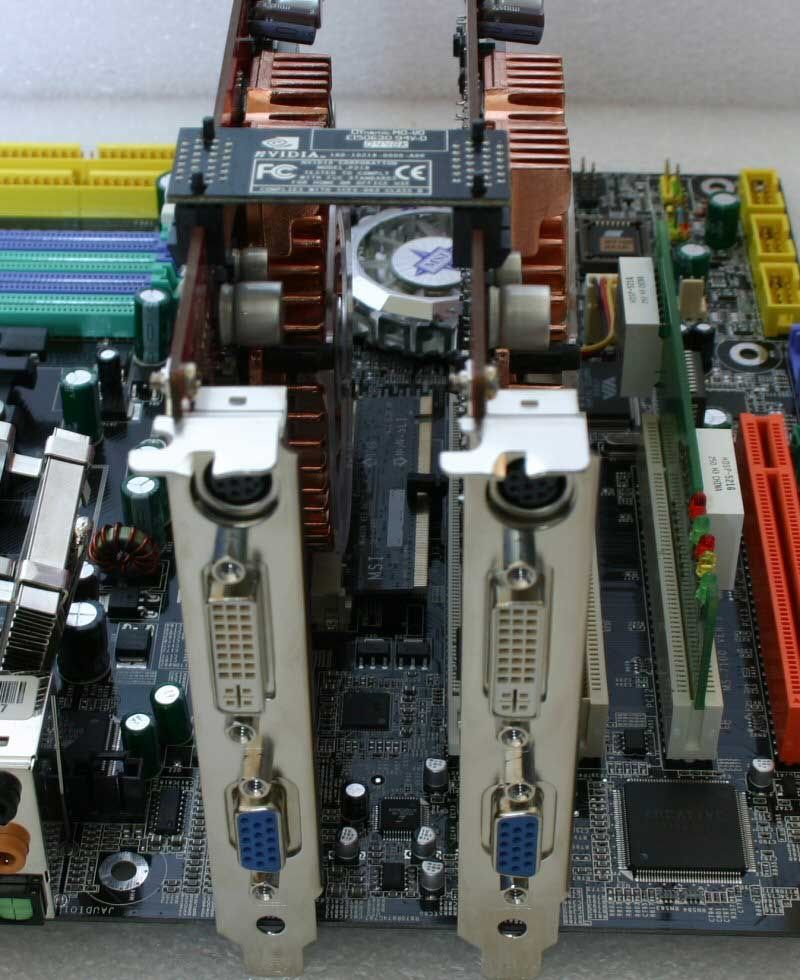
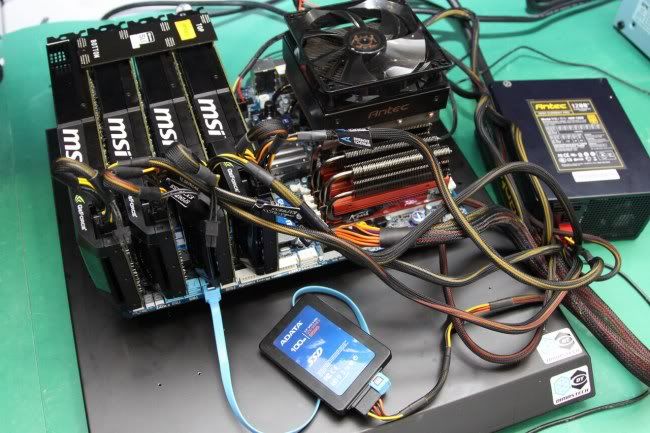
       Ukoliko su Vam potrebne bolje performanse u programima koji mnogo koriste grafiku (najčešće u igrama), tada možete povezati nekoliko grafičkih kartica. Naravno, za to Vam je potrebna odgovarajuća matična ploča sa dva PCI-E konektora.  Povezivanje više grafičkih kartica se radi prema dva različita standarda: SLI (Nvidia kartice) i CrosFire (ATI kartice). Takodje, u okviru ovih standarda postoji više podkategorija. Na primer, u okviru SLI standarda, postoji  three yay SLI koji zahteva matičnu ploču sa 3 PCI-E konektora  i Quad SLI koji zahteva 4 PCI-E konektora na matičnoj ploči.


Obrada video materijala
       Kompjuteri se sve više koriste za obradu video materijala i u kućnim uslovima. Postoji mnogo programa koji će Vam, kada sa njima ovladate, pružiti zadovoljstvo obrade sopstvenog kućnog videa. 
       Izbor video kartice utiče na brzinu obrade video materijala. Izbor je Vaš i zavisi od Vašeg kompromisa izmedju  količine novca koji ste spremni da izdvojite za karticu i količine strpljenja da se posao video editinga obavi.
-do 55 evra -   ATI Radeon HD5570 ili nVidia GTS430
-do 100 evra -  ATI Radeon HD5770 ili nVidia GTS450
-do 250 evra -  ATI Radeon HD6950 ili nVidia GTX470
-do 350 evra  -  ATI Radeon GTX480/580 ili HD5970/6970

 Odabir kartice prema rezoluciji ekrana
       Da bi se grafika na monitoru iskazala u svom punom sjaju, potrebno je odabrati grafičku karticu  prema rezoluciji koju ćete najčešče koristiti.
Preporuke su sledeće:
-1024x768 pixela- ATI HD4650, HD3650 ili Nvidia 9500GT, GT220, GT430
-1280x1024 pixela - ATI HD4670, HD5760 ili Nvidia 9600GT, GT240, HD4830
-1440x900 pixela - ATI HD4830, HD4850, HD5750 ili Nvidia 9800GT/GTX/GTX ili GTS250, GTS450
-1680x1050 pixela - ATI HD4850, nvidia GTS250; ATI HD4870, HD5830 ili Nvidia GTX260 , GTX275, GTX460, HD5770, GTS450, HD6850,  HD6870
-1920x1080 pixela - ATI HD4890, HD5830, HD5850 ili Nvidia GTX275/GTX285, GTX470, GTX460 1GB, HD6870, HD6950, GTX570
-1920x1200 pixela - ATI HD5870, HD6870 ili Nvidia GTX285,G TX470, HD6950, HD6970, HD5970,  GTX570, GTX580, SLI i CF
-2560x2048 pixela - AMD HD6870 ili GTX470; ATI HD5970, Nvidia GTX480, GTX570, GTX580, HD6970; SLI i CF konfiguracije

 Sklad izbora grafičke kartie i centralnog procesora

       Kod igara, pri obradi grafike, procesor obradjuje fiziku, tako da je potrebno uskladiti snagu procesora i snagu grafičke kartice.

Uticaj izbora kartice na izbor napajanja kompjutera

       Kada birate grafičku karticu, tada ustvari birate i napajanje kompjutera, jer grafičke kartice mogu biti veliki potrošači struje. Napajanje zato mora biti kvalitetno I dovoljno snažno, tako da za jače grafičke sisteme treba imati brendirana napajanja sa bar 700W snage i sa dovoljnim brojem konektora.

 Ako ne morate da birate:

      Ako imate baš previše novca, onda je   SLI 4xGTX580   pravi izbor za Vas, jer je to jedan od najmoćnijih grafičkih sistema na svetu.


Ako morate da birate, a ipak niste sigurni šta izabrati


Ako baš i niste sigurni šta izabrati, onda se obratite nama za besplatan savet oko izbora grafičke kartice.
       Pozovite nas  na 
060/30-40-102  ili nas kontaktirajte putem  Skype-a - dodajte medju svoje prijatelje naš Skype ID:   majstor025 i stručno lice će Vam pomoći.

Ako ste već izabrali i ako ste sigurni u svoj izbor

        Znate sve o grafičkim karticama i znate šta hoćete? Nema problema! Ostaje Vam samo da nadjete gde se prodaje upravo ono što Vi hoćete. Možete da obiđete prodavnice, a možete i da potražite jeftiniju ponudu: grafičku karticu iz druge ruke.  Da biste je našli, posetite www.limundo.com/ref/a.josip . To je najveći portal u Srbiji za aukcijsku prodaju gde ćete moći da pronađete upravo ono što Vam treba. Ukoliko više volite fiksne cene, onda posetite www.kupindo.com/ref/a.josip ,  jer tamo možete da kupite, ali i prodate grafičke kartice i drugo po fiksnim cenama.