29. 5. 2011.

Umrežite dva kompjutera


       Često se javlja potreba za umrežavanjem dva kompjutera. Razlozi za umrežavanje dva kompjutera mogu biti različiti:
- želite deliti neke fajlove
- korištenje hard diska drugog kompjutera
- korišćenje štampača na drugom kompjuteru
- povremeni izlazak na internet preko stalne veze na drugom kompjuteru
- prebacivanje veće količine podataka (filmova, igara, muzike) sa jednog kompjutera na drugi
       Jednostavan način za povezivanje dva kompjutera je kupovina switchera ili rutera. Medjutim, to je ipak investicija veća od nabavke nekoliko metara mrežnog kabla. Zato će sada biti objašnjeno upravo umrežavanje dva kompjutera direktnim spajanjem mrežnim kablom.

      Da biste umrežili dva kompjutera, potrebno je da svaki od njih ima slobodnu mrežnu karticu, kao i da nabavite mrežni kabel spojen u crossover načinu spajanja.

      Ukoliko su sve žice u kablu pravilno poredjane I dobro povezane, tada svetle led diodice na mrežnim karticama ak ih iste poseduju.

Podešavanje parametara
      Da bi ovakva mreža od dva kompjutera radila, potrebno je podesiti neke prametre:
1.      Podesite ime grupe kojoj svaki kompjuter pripadaju takvo da bude jednako na oba kompjutera.
2.      Postavite IP adrese svakog od kompjutera na predvidjene vrednosti
3.      Omogućite deljenje fajlova izmedju kompjutera
4.      Podesio wirewall na oba kompjutera da propuste medjusobni saobraćaj ova dva kompjutera


Podešavanje radne grupe
1.  Desni klik na My Computer iz padajućeg menija izabrati Properties
2.  Pronaći stavku Computer Name i tu kliknuti na Change...
    - u polje Computer Name upisati naziv kompjutera: na primer  pc1, a na drugom kompjuteru istim postupkom napisati njegovo ime - na primer:  pc2. 
     - naziv radne grupe / Workgrup /  mora biti isti na oba kompjutera. Uobičajeni naziv radne grupe na windows XP je  HOME , ali se može zadati bilo koje drugo ime (važno je samo da bude isto na oba kompjutera).


Podešavanje IP Adrese: (adrese računara u mreži) 
- Klik na Start, izabrati  Control Panel, zatim  Network Connections.
- Desni klik na mrežnu karticu (obicno je označena kao Local Area Connections)
- Iz padajućeg menija odabrati Properties 
- Uraditi levi klik u  prozoru mrežnih protokola na protokol  TCP/IP 
- napraviti desni klik na Properties. 

Dodeljivanje statičkih IP adresa za svaki od kompjutera koje povezujemo:
- čekirati polje Use the following IP address
- u polje IP address uneti vrednost 192.168.0.1
- u polje Subnet mask uneti vrednost 255.255.255.0
- u polje Default Gateway uneti vrednost 192.168.0.1


Na drugom kompjuteru se na isti način unose ove iste vrednosti osim IP adrese koja mora biti različita za svaki kompjuter.
Na drugom kompjuteru u polje IP address uneti vrednost 192.168.0.2


Klikom na OK je priveden kraju postupak podešavanja radne grupe i dodele IP adresa. Ukoliko je sve uradjeno kako treba, tada su oba kompjutera medjusobno vidljiva, te se može započeti razmenom (šerovanjem) fajlova. 


Sherovanje fajlova 
Pre nego što fajlovi ili folderi jednog kompjutera budu vidljivi za drugi kompjuter, potrebno ih je označiti kao spremne za deljenje.


Priprema foldera za razmenu podataka:
- levi klik po putanji: START – Control Panel - Folder Options...

- odčekirati stavku Use Simple Fille sharing  koja se narlazi na kartici View
- Na oba kompjutera treba napraviti foldere za razmenu podataka i nazvati ih nekim imenom koje jasno označava da se radi o folderima za razmenu podataka.
- napraviti desni klik na takav folder i pronaći opciju Sharning
- napraviti levi klik na Sharning i odabrati Share this folder
- kliknuti na Premissions i čekirati Evryone
- u opciji Allow čekirati i Full Controll 

Ovim je folder spreman za razmenu podataka, te se u njega mogu preneti podaci koje želite videti i koristiti i na drugom kompjuteru.


Pristupanje šerovanim folderima preko mreže:
- Otvoriti My Computer 

- u Adress bar-u kucati \\ime_kompjutera
(ime_kompjutera je ime koje smo u prethodnom postupku dali jednom - odnosno dugom kompjuteru)
Primer: \\pc1 pa pritisnuti taster ENTER 
Sada će vam se prikazati fajlovi i folderi  na drugom računaru koje ste namenili razmeni.

      Gore prikazana podešavanja su primenjiva na operativni sistem Windows XP . Podešavanja kod umrežavanja kompjutera pod operativnim sistemima Windows7 i Linux će biti prikazana u jednom od narednih postova.


Ako ne želite sami nabavljati mrežni kabel i pripremati kompjutere za razmenu fajlova,  a živite u Somboru ili okolini, obratite se nama. Mi će mo Vam stručno povezati kompjutere i napravitio ova, ali i druga podešavanja neophodna za brzu razmenu fajlova i pristup internetu sa drugog kompjutera kroz prvi kompjuter.
Pozovite nas  na 060/30-40-102  ili nas kontaktirajte putem  Skype-a - dodajte medju svoje
kontakte naš Skype ID:   majstor025

na vrh početne stranice

16. 5. 2011.

Podesite servise - ubrzajte Vaš kompjuter


Windows XP  - isključite servise - 
ubrzajte kompjuter
       Postoje programi koji se pokreću pri podizanju Windowsa i svojim radom omogucuju funkcionisanje operativnog sistema. Ovi programi se nazivaju: servisi. Svaki servis koji je pokrenut oduzima deo sistemske memorije i oduzima deo vremena procesoru. Neki servisi su potrebni, ali se bez nekih i dalje može normalno radit, te se njihovim isključivanjem ubrzava kompjuter jer procesor više ne mora odvajati svoje vreme na njih, a oslobadja se i uvek potrebna radna memorija. Postoji puno servisa koji se pokrecu,a nisu potrebni što oduzima sistemsku memoriju i vreme vašem procesoru. Njihovim isključivanjem, vaš kompjuter će postati brži. 
       Podešavanja koja će biti prikazana spadaju samo u deo podešavanja Windowsa koje obavljamo pri svakoj instalaciji ili reinstalaciji i ubrzanju Vašeg operativnog sistema.

       Upozorenje: Budite pažljivi kod isključivanje pojedinih servisa, da ne biste napravili veću štetu nego korist.

        Do servisa dolazite preko "Start" dugmeta, nakon čega odaberete opciju "Run", te u polje za upis upišete: "services.msc" i kliknite na  OK.

          Sada možete pristupiti isključivanju pojedinih servisa koji vam nisu potrebni. Od svega je najvažnije da ste uvek sigurni u ono što želitet da radite. Nemojte eksperimentisati sa onim što ne poznajete, jer u protivnom možete onesposobiti kompjuter. 
         Donosimo vam nekoliko proverenih sitnica koje će ubrzati pojedine poslove na vašem kompjuteru:


Ubrzajte surfovanje internetom:
Kliknite na  "Start" dugme, odaberete opciju "Run", u polje upišete: "regedit" i kliknite na  OK.
Pronadjite ključ na lokaciji:
HKEY_LOCAL_MACHINE - Software - Microsoft - Windows - Current Version - Explorer - RemoteComputer - NameSpace.
Ovde su dva kljuca, jedan od je:
{D6277990-4C6A-11CF-8D87-00AA0O60F5BF}
Njega obrišite. Odmah ćete primetiti ubrzanje nastalo brisanjem ovog ključa.

 Ubrzajte kompjuter podešavanjem 
"prefetch" direktorijuma(cache)
- Kliknite na  "Start" dugme, odaberete opciju "Run", u polje upišete: "regedit" i kliknite na  OK.
- Nadjite ključ [HKEY_LOCAL_MACHINE\SYSTEM\CurrentControlSet\Control\Session Manager\Memory Management\PrefetchParameters\EnablePrefetcher];
- Postavite vrednost na 0-"Disable", na sledećim ključevima:
App launch prefetch, 
Boot Prefetch,  
Both
- Restartujte kompjuter. 


Poboljšajte performanse preko My Computer

- Desni klik na "My Computer" ikonu 
- Kliknite na "Advanced"
- Pogledajte pod "Performance" i otvorite "Settings"
- Iskljucite sve ili neke od sledecih opcija:
Fade or slide menus into view,
Fade or slide ToolTips into view,
Fade out menu items after clicking,
Show Shadows under menus,
Slide open combo boxes, 
Slide taskbar buttons,
Use a background image for each folder type,
Use common tasks in folders
Nakon ovoga će kompjuter raditi nešto brže. 


Isključite nepotrebne programe
       Prekomerno instaliranje programa puni registry bazu programima koji se često nepotrebno startuju sa startovanjem kompjutera. Ti programi zauzimaju radnu memoriju i tako usporavaju kompjuter.
- Kliknite na  "Start" dugme, odaberete opciju "Run", u polje upišete: "regedit" i kliknite na  OK.
- Pronadjite ključ HKEY_CURRENT_USER\Software\Microsoft\Windows\CurrentVersion\Run
- Na desnoj strani kod pronadjite programe za koje mislite da ne treba da se pokreću prilikom startovanja kompjutera.
- Napravite desni klik na program koji ne treba da se pokrene pokrene pri startu kompjutera i izaberite "Delete".
- Isti postupak možete primeniti i u sledećim ključevima:
HKEY_CURRENT_USER\Software\Microsoft\Windows\CurrentVersion\Runonce
HKEY_LOCAL_MACHINE\SOFTWARE\Microsoft\Windows\CurrentVersion\Run

- Restartujte racunar.


Isključite Indexing opciju
      Ubrzajte XP isključivanjem “Indexing” opcije. Ova opcija se inače koristi da bi se što brže pretraživao hard disk. Medjutim time se istovremeno usporavaju vrlo često korištene opcije kao što su Open, Close. 
- otvorite  Control Panel
- udjite u  Administrative tools
- otvorite  Services
- izaberite  Disable Indexing Services 

Primorajte kompjuter da više koristi RAM (a)
 DisablePagingExecutive
          Ovu opciju koristite samo ako imate više od 1 GB ram pod windows XP sistemom.
Ovim sprečavate čuvanje nekih aplikacija na hard disku. Time mnogo ubrzavate sve procese, jer je radna memorija i hiljadu puta brža od hard diska na kom se nalazi virtualna memorija.
Po pocetnim postavkama vrednost ove opcije je 0, da bi je ukljucili postavite je na 1.
- Kliknite na  "Start" dugme, odaberete opciju "Run", u polje upišete: "regedit" i kliknite na  OK.
Nadjite  u registry editoru:
HKEY_LOCAL_MACHINE - System -CurrentControlSet - Control - SessionManager - Memory Management. 
Promenite vrednost sa 0 na 1. 

Primorajte kompjuter da više koristi RAM (b)
LargeSystemCache
        Ovu opciju koristite samo ako zaista imate mnogo radne memorije pod XP-om. Ona će vam doneti ubrzanje do skoro 30%. Ovim ustvari primoravate kompjuter da učita operativni sistem i sve osnovne procese direktno u RAM.
- Kliknite na  "Start" dugme, odaberete opciju "Run", u polje upišete: "regedit" i kliknite na  OK.
Nadjite  u registry editoru:
HKEY_LOCAL_MACHINE - System -CurrentControlSet - Control - SessionManager - LargeSystemCache
. Promenite vrednost sa 0 na 1.

Izbrište nepotrebne DLL-e 
(dynamic linked library)  iz memorije

       Nakon izlaska iz nekog programa, njegov DLL ostaje učitan u memoriju. Time se smanjuje raspoloživa memorija kompjutera i tako usporava ceo sistem.
- Kliknite na  "Start" dugme, odaberete opciju "Run", u polje upišete: "regedit" i kliknite na  OK.
Pronadjite:
HKEY_LOCAL_MACHINE - Software - Microsoft - Windows-CurrentVersion- Explorer
Ovde  kreirajte novi Dword unos imena AlwaysUnloadDLL , a zatim mu postavite vrednost na 1.
Pritisnite taster F5 na tastaturi (ovako ste uradili refresh), zatvorite Regedit i ponovo pokrenite racunar.


Uklonite nepotrebne efekte 

       Efekti koji Windows čine šarenim, istovremeno usporavaju slabije kompjutere. Efekte možete lako ukloniti, ali ih i vratiti ako se kasnije predomislite. Kako ne možemo znati koje opcije su vam poželjne, a koje ne, mi ih nećemo nabrajati, nego ćemo vam samo pokazati put do njih.
       Do nekih efekata dolazite tako što kliknete na desni taster miša na prazni prostor na desktopu i odaberete redom: Properties, Appearance, Efects.

         Druge efekte možete isključiti kada  desnim klikom miša kliknete na My Computer, izaberete redom:  Properties, Performance Options, Visual Effects . Zatim uklonite oznake ispred vama nepotrebnih opcija.


          Ovo je samo deo podešavanja koja možete izvršiti kako biste ubrzali Vaš Windows XP.
Ukoliko ne želite sami menjati tako važne parametre operativnog sistema, tada nazovite naš servis, Mi čemo ubrzati vaš XP ili WIN7,  istovremeno ga očistili od virusa i drugih napasti koje ga usporavaju, a ujedno kompjuter oslobodili od prašine koja mu skraćuje radni vek..

 Ukoliko  živite u Somboru ili okolini, pozovite nas  na 060/30-40-102  ili nas kontaktirajte putem  Skype-a - dodajte medju svoje
kontakte naš Skype ID:   majstor025

na vrh početne stranice

15. 5. 2011.

Gotova konfiguracija - hvala NE


Kupiti konfiguraciju 
ili sastaviti kompjuter

Ukoliko želite jeftinu "a moćnu konfiguraciju", 
 onda slobodno preskočite čitanje ovog teksta.


Ako želite pouzdan kompjuter koji će uraditi
ono što upravo Vama treba, 
onda je ovo tekst upravo za Vas.
      Na sve strane možete videti reklame u kojima vam se nude gotove konfiguracije kompjutera po neverovatno povoljnim cenama. Toliko povoljnim da jednostavna računica  govori da zbir cena svih komponenata često i za 50% prelazi cenu navedene konfiguracije. Ko god stavi prst na čelo, odmah će shvatiti da tu nešto ne štima.
      Kupovinom  konfiguracije koja je i za 50% jeftinija od cene ugradjenih komponenata, nećete dobro proći gledano na duže staze. Nažalost, poznajem dosta ljudi koji još uvek otplaćuju "jeftinu i povoljnu super konfiguraciju", a koja je prestala raditi upravo nakon isteka garantnog roka. Još je veći broj onih koji svoje još ne otplaćene konfiguracije svakih par meseci nose u servis (garancija važi samo za delove, ali ne i za izgubljene živce). 
     Osim toga, kada kupujete gotovu konfiguraciju, Vi sigurno ne dobijate kompjuter koji će zadovoljiti Vaše potrebe, nego kompjuter koji radi dobro samo ono što prodavac te konfiguracije misli da Vi želite raditi.

REŠENJE   POSTOJI

       Na predlog naših korisnika, MAJSTOR025 u saradnji sa Vama skicira, zatim kupuje, sastavlja i podešava konfiguraciju koja će biti najoptimalnija upravo za Vaše potrebe. 
     Vaše je da nam kažete za koje namene želite koristiti kompjuter i koliko novaca nemenjujete za nabavku Vama prilagodjene konfiguracije.
       Nakon skiciranja konfiguracije i Vašeg pristanka, mi pronalazimo najpovoljnije komponete, kupujemo ih, te sklapamo kompjuter. 
       Vi dobijate sve račune kupljenih komponenata. 
       Mi ne zaračunavamo proviziju na delove.
       Nama plaćate samo servisnu uslugu.
       U cenu naše usluge je uključeno:
      -   sklapanje delova u funcionalnu celinu
-      instaliran operativni sistem po vašoj želji,
-      podešavanje operativnog sistema
-      antivirusna zaštita
-      kolekcija osnovnih programa za sve oblasti rada
-      testiranje rada Vaše konfiguracije
Po Vašoj želji, instaliramo specifične programe za odredjene delatnosti.

       Uz svaki sklopljen kompjuter, dobijate proizvodjačku garanciju na ugradjene komponente, našu garanciju na besplatne moguće zamene komponenti u garantnom roku, a sve uz naše redovno i vanredno softversko održavanje. 

Ako ne želite sami sklapati svoju konfiguraciju,  a živite u Somboru ili okolini, obratite se nama.
Pozovite nas  na 060/30-40-102  ili nas kontaktirajte putem  Skype-a - dodajte medju svoje
kontakte naš Skype ID:   majstor025

na vrh početne stranice

8. 4. 2011.

Hibernate – kako do njega

        U prethodnom postu sam opisao prednosti isključivanja kompjutera izborom opcije Hibernate.
Medjutim, u većem broju e-mailova sam zapazio pitanja poput: Gde je Hibernate opcija? Kako da podesim da se pojavljuje i Hibernate? Moj kompjuter nema Hibernate ...
        Hibernate  opcija završetka rada na kompjuteru, nije postavljena kao osnovna postavka u operativnom sistemu Windows XP. Da bi ova opcija profunkcionisala, potrebno je da je sami aktivirate. Čak i u takvom slučaju ta opcija nije vidljiva, te je potrebno nešto učiniti da vam bude dostupna.
Obično, kada odlučite isključiti kompjuter, u dijalog box-u vidite opcije:
Stand By, Turn Off, Restart.
         Da biste dobili opciju Hibernate, dovoljno je da nakon pojavljivanja gore prikazanog dijalog box-a držite pritisnut taster SHIFT. Videćete da se opcija Stand By promenila u opciju Hibernate.
Kliknite na opciju Hibernate i tako isključite kompjuter. 

U koliko i nakon pritisnutog Shift tastera i dalje ne vidite opciju Hibernate, tada uradite sledeće:
1 - Udjite u Control panel
2 - Otvorite opciju: Power Options
Dobićete ekran sa Power Options Properties

3 - Kliknite na jezičak Advanced
        Osim mogućnosti prikazivanja ovog dijaloga u  taskbaru, postoji i opcija obaveznog unosa passwod-a nakon budjenja iz Stand By režima. Za Hibernate je važna donja izborna linija koja odredjuje šta će se desiti kada pritisnete dugme za uključenje kompjutera dok je kompjuter uključen. Postavite opciju “Ask me what to do”

4-  Kliknite na jezičak Hibernate 
        Po njegovom otvaranju čekirajte box za atkiviranje Hibernate opcije - to je jedina opcija na ovom jezičku:  Enable Hibernatiom

5 - Kliknite na jezičak Power Scheme
        U gornjoj izbornoj liniji  “Power schemes” izaberite Laptop ili Desktop liniju u zavisnosti od tipa kompjutera na kome radite.
         Na donjem delu dijalog boxa  podesite opcije koje odredjuju nakon koliko vremena neaktivnosti n kompjuteru dolazi do gašenja monitora i hard diska, te prelaska u Standby i hibernaciju.
Pravilo je da vrema  automatskog gašenja monitora bude najkraće, nešto duže za automatski prelazak u Standby, a najduže za automatski prelazak u hibernaciju.
Vreme za automatsko gašenje hard diska postavite  u ovom slučaju na  Never.
         Naravno, ukoliko radite na Laptop računaru, povedite računa da vreme neaktivnosti nakon koga se automatski prelazi na hibernaciju, bude manje od vremena aktivnosti koje baterija može izdržati pre svog pražnjenja. U suprotnom će vam se baterija isprazniti pre prelaska u hibernaciju, te će se laptop isključiti, a tada gubite sve podatke iz ram memorije.

6 - Nakon svega kliknite na dugme Apply  a potom na OK.

Ovim postupkom je aktiviran Hibernet režim rada, a ujedno su izvršena sva neophodna podešavanja za automatsku štednju energije akumulatora Laptopa ili uštedu struje da računar ne bi radio ako niste prisutni uz njega.

4. 4. 2011.

Sleep – Hibernate - Turn Off

Postoje tri načina na koje možete okončati svoj rad za kompjuterom. 
SLEEP ( Stand by) 
HIBERNATE 
TURN OFF
       Većina ljudi obično koristi Turn Off  i to bez obzira da li nameravaju ponovo uključiti svoj kompjuter sutra ili za pola sata.
Stand By (Sleep) i Hibernate modovi su neopravdano zapostavljeni, mada mogu doneti neke prednosti. Zato pogledajte njihove karakteristike:

SLEEP mod (Stand By)
       U ovom modu kompjuter nije potpuno isključen, te se i dalje koristi mala količina električne enrgije iz akumulatorske baterije Laptopa ili zidne utičnice Desktop kompjutera. U ovom modu svi podaci ostaju u RAM memoriji, te se kompjuter prilikom ponovnog uključenja skoro trenutno vraća u prethodno stanje. Svi prethodno otvoreni programi su i dalje otvoreni, svi započeti poslovi se nastavljaju kao da nisu prekidani. Ukoliko za vreme  sleep  moda dodje do prekida u napajanju, tada se gube svi podaci koji su bili u memoriji.

HIBERNATE mod
       Prilikom prelaska kompjutera u mod hibernacije, svi podaci iz RAM memorije se prebacuju na hard disk za šta se rezerviše prostor na hard disku koji odgovara kapacitetu radne momorije. Kompjuter se isključjuje iz napajanja, te dalje ne troši struju baterije ili iz zidne utičnice. Prilikom ponovnog uključenja, svi podaci se iz rezervisanog prostora na hard disku ponovo prebacivaju u radnu memoriju te nastavljamo dalje rad u programima u kojima  smo radili pre hibernacije. Podizanje sistema iz stanja hibernacije traje dosta duže nego podizanje sistema iz sleep  moda, ali nam omogućava nastavak svih poslova na kompjuteru od mesta gde smo zastali.

       Iz svega proizilazi da je  Sleep (Stand By)  ili Hibernate mod preporučljivo koristiti kad god nameravate nastaviti ranije započete poslove, a da pri tome ne morate ponovno otvarati sve programe u kojima ste radili i učitavati sve neophodne datoteke.
       Ukoliko nameravate više puta u toku dana uključivati kompjuter, onda je puno bolje koristiti Stand By mod nego Turn Off , jer se sistem puno brže diže, te usput štedite i vreme potrebno za postavljanje radnog okruženja u kome ćete raditi.
      Korisnici Laptop računara bi trebali postaviti automatski prelazak u Stand By mod nakon 15 minutnog nekorišćenja laptopa jer se time doprinosi dužem trajanju akumulatorske baterije. Ukoliko previdjate da laptop nećete koristiti više sati, onda je poželjnije koristiti Hibernate mod jer time prekidate pražnjenje akumulatorske baterije.


Stand By mod  protiv Turn Off
        Mnogo je efikasnije koristiti Stand By mod umesto kratkotrajnog isključenja Laptopa  sa Turn Off.  Ovo se odnosi kako na laptop tako i na desktop kompjuter.
       Sleep mod (Stand By) zahteva više energije, ali se zato sistem brže diže. SLEEP mod zahteva stalno prisustvo električne energije (bilo iz kućne električne mreže, bilo iz aumulatorske baterije.) Ta potrošnja se kreće od 0 do 10 W. 
        Hibernate mod maksimalno štedi energiju, ali je potrebno više vremena za povratak kompjutera u radno stanje.
       Hibernate koristi manje energije od Stand By moda, ali je potrebno više vremena da bi se ponovo pokrenuo sistem.
Screen saver i potrošnja energije
       Mnogi korisnici desktop kompjutera, pa i laptopova postave aktivaciju omiljenog skrin sejera koji se uključuje nakon nekog vremena nekorišćenja kompjutera. Medjutim, ovi šareni čuvari ekrana ne utiču povoljno  na uštedu energije iz vaše baterije. Stoga je bolje postaviti prelazak u Stand By režim rada nakon odredjenog vremena neaktivnosti.

Budjenje sistema preko mreže
        Ako ste omogućili pristup vašem kompjuteru i njegovo budjenje (podizanje sistema) sa udaljene lokacije preko lokalne mreže, to isto tako negativno utiče na radni vek napajanja iz akumulatorske baterije, te valja razmisliti o opravdanosti ovakvog postupka.

Kondicioniranje akumulatorske baterije
       Kako bi vaša akumulatorska baterija imala što duži radni vek, potrebno je da svakodnevno vršite kondicioniranje baterije. Mada imate mogućnost držanja laptopa na napajanju preko njegovog isprvljača odnosno punjača, to nemojte činiti. Svakodnevno kondicionirajte  vašu akumulatorsku bateriju tako što ćete joj dopuštati da se prazni, a potom kada je gotovo ispražnjena, ponovo napuniti bez uključenog laptopa.


Završni saveti
Uopšteno o potrošnji električne energije:
 - Laptop za svoj rad koristi 15 do 60 vati struje iz gradske mreže. Desktop koristi 65 do 250 W uz dodatnih 15 do 80 W za monitor.
- Uz Desktop kompjuter, možete dodatno štedeti energiju tako što ćete  koristiti LCD monitor.
- Savremene grafičke kartice isto takomogu biti veliki prorošači energije. Zato je potrebno birati grafičku karticu koja nije u samom vrhu ponude.


Na kraju radnog dana (ili radne noći)
       Na kraju radnog dana, kada Vi odlazite na odmor, dopustite vašem kompjuteru da se i on odmori - tada iskoristite dugme Turn Off. Ovome je izuzetak slučaj da uživate u skidanju velike količine raznoraznog sadržaja sa net-a. O tome kako sačuvati svoj vredni kompjuter uz 24 satno skidanje sa neta, čitajte u nekom narednom postu.

20. 3. 2011.

OČISTITE PRAŠINU : ubrzajte kompjuter i sprečite kvarove

        Prašina je česta pojava koja na desktop kompjuterima može izazvati ozbiljne probleme. Ona usporava kompjuter, povećava  buku ventilatora, izaziva resetovanja, ali i skraćuje radni vek komponenti. 
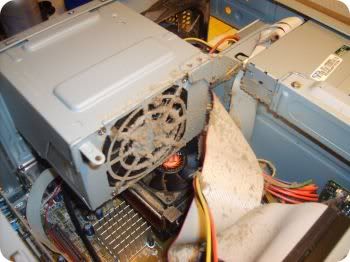
         Da bi se hladile komponente u kompjuteru, potrebno je osigurati dobar protok vazduha koji iz prostorije ulazi u kućište kompjutera, preuzima na sebe toplotu koju oslobadjaju komponente, te je odvodi izvan kućišta. Ovaj forsirani protok vazduha povlači i prašinu iz prostorije, koja se potom taloži na lopaticama ventilatora i uskim prorezima za cirkulaciju vazduha na hladnjacima i kućištu napajanja. Time se vremenom stvaraju barijere protoku vazduha, a time i sprečava efikasno odvodjenje topline, pa se komponente pregrevaju.
       Sami možete mnogo pomoći svom kompjuteru tako što ćete povremeno skinuti poklopac kućišta te pažljivo odstraniti nataloženu prašinu.
       Najopasnija su  taloženja prašine su na prorezima kućišta napajanja i na ventilatorima i haladnjacima procesora i grafičke kartice.

Kućište napajanja:
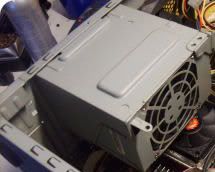
        Napajanje je jedan od najvećih „proizvodjača topline“ u kompjuteru. Da bi se rashladilo, veliki ventilator usisava vazduh iz kućišta (time potpomažući i hladjenje ostalih komponenti u kućištu, i odvodi ga u okolni prostor. Prašina koja se taloži na otvorima kućišta kroz koje se usisava vazduh, ali i na onima sa spoljne strane - kroz koji se izbacuje vazduh, ograničava protok vazduha, često stvarajući svojevrsno ćebe koje prekrije celokupnu površinu otvora za cirkulaciju vazduha.

Procesor
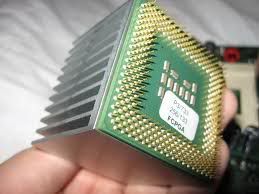
        Ovo je definitino najtopiji deo kompjuter, a često i najskuplji. Pri svom radu oslobadja ogromnu količinu topline, te mu je potreban pojačani rashladni sistem koji se sastoji od hladnjaka i ventilatora. Kada ne bi postojali hladnjak i ventilator na procesoru, isti bi se u toku jako kratkog vremena spalio.  Na sreću, postoje odredjene zaštite koje u slučaju povećane toplote isključuju procesor. Naravno, procesor nećemo vaditi i čistiti, jer do njega nije došla prašina, ali je ventilator iznad procesora sigurno dosta prašnjav.
 Na vama je omogućite odvodjenje toplote sa procesora tako što ćete ventilator i hladnjak procesora održavati čistim. 
         Pojedini kompjuteri imaju mogućnost automatskog podešavanja brzine ventilatora procesora u zavisnosti od temperature koju oslobadja procesor. Ako primetite da se takav ventilator stalno obrće na najvećoj brzini,  onda postoji šansa da su hladnjak i ventilator zagušeni  prašinom.


Hladnjak procesora
       To je veliki komad metala, koji preko specijalne  termoprovodljive paste, naleže direktno na procesor i tako preuzima na sebe toplotu koju oslobadja procesor.  Hladnjak  obično na sebi sadrži  mnogo tankih rebara koja svojom velikom površinom pomažu prenošenju toplote na okolni vazduh. 
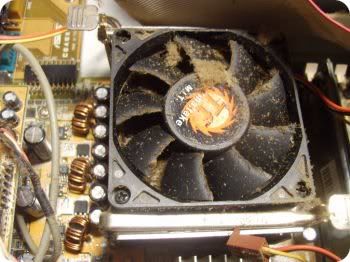
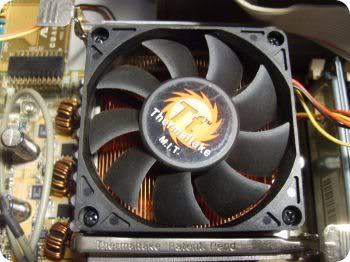
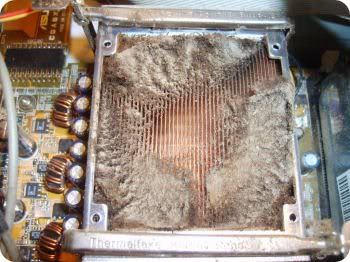
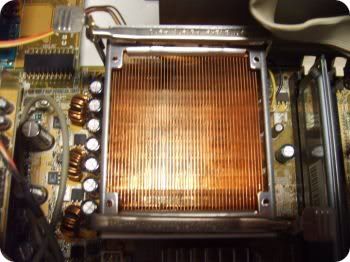
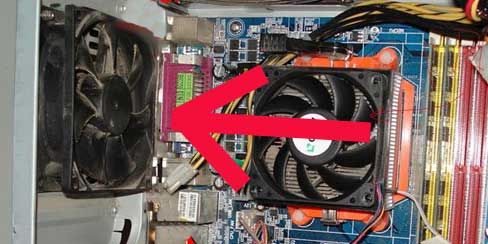
           Na vrhu hladnjaka je montiran ventilator koji prisilno gura vazduh kroz rebra hladnjaka da bi se tako  brže sa njih prenela toplota koja odlazi unutar koćišta računara. Tokom vremena, gornji deo rebara hladnjaka biva potpuno prekriven prašinom, te se stvara svojevrsno ćebe od prašine koje zatvara cirkulaciju vazduha.  Ukoliko je vrh rebara prekriven tim ćebetom od prašine, hladjenje postaje manje ili potpuno neefikasno, te dolazi do pada sistema, a i do otkazivanja procesora. 
         Da biste došli do prašine nataložene na hladnjak, morate demontirati ventilator.To je lnaizgled lak posao jer se obično sastoji od odvrtanja četiri šarafa ili otpuštanja plastičnih osigurača, ali pri tome  morate biti izuzetno oprezni jer lako može doći do mehaničkih lomova osetljivog procesora. Rezultat odstranjivanja prašine će vas iznenaditi:
          
Grafička kartica
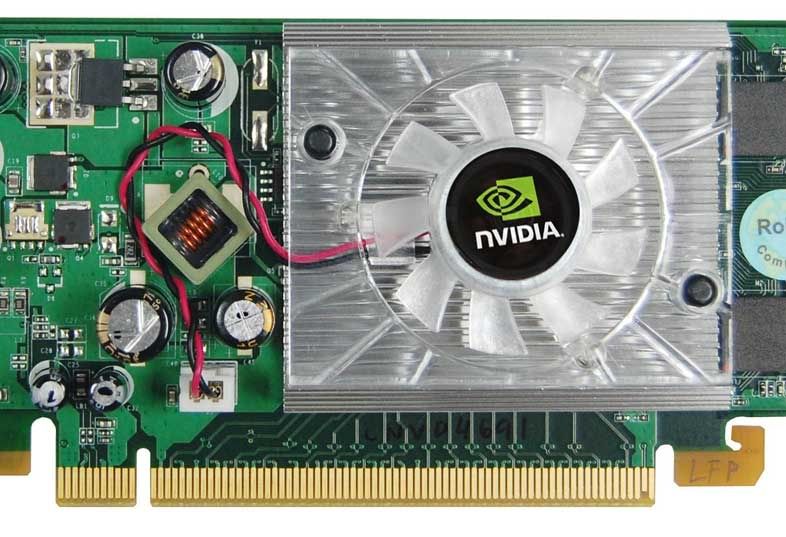
Sve što je rečeno za procesor i njegov rashladni sistem, važi i za čišćenje prašine sa rashladnog sistema grafičke kartice, pogotovo ako je ona snažnija pa time ima i  jače prisilno hladjenje. 
Ventilator kućišta
        Toplotu koja u svom radu proizvode procesor, grafička kartica, hard diskovi, a i druge komponente, treba na neki način izvesti iz kućišta. To obično čini ventilator napajanja ili ista izlazi kroz otvore na zadnjoj strani kućišta. Za tu svrhu je najbolje u montirati poseban veliki  ventilator na zadnju ili bočnu  stranu kućišta, jer se time pomaže i napajanju koje sada u sebe ne uvlači toliko pregrejan vazduh iz kućišta. Ovaj ventilator kućišta je isto tako potrebno povremeno očistiti.
 

Jedno upozorenje za kraj: Nikada nemojte četkicom i usisivačem zalaziti u unutrašnjost kompjutera. Četkica proizvodi statički elektricitet koji može oštetiti elektro osetljive komponente (memoriju, procesor, matičnu ploču), a usisivač može proizrokovati fizička oštećenja. Prašina se uvek odstranjuje vazduhom pod pritiskom. Za  ovu svrhu možete koristiti posebni namenski sprej sa vazduhom pod pritiskom, mali kompresor, a sa slabijim rezultatima i povećanu opreznost u radu i dobru pumpu za biciklo ili automobil.

Ako ne želite sami obaviti ovaj naizgled jednostavan, ali ipak delikatan posao,  a živite u Somboru ili okolini, obratite se nama. Pozovite nas  na 060/30-40-102  ili nas kontaktirajte putem  Skype-a - dodajte medju svoje kontakte naš Skype ID:   majstor025 i mi ćemo to obaviti za Vas.
Napomena: Čišćenje računara je operacija koju redovno obavljamo prilikom reinstalacije operativnog sistema i ono je tada besplatno.

IZBOR NAPAJANJA za kompjuter


        Napajanje je veoma važna komponenta i njegova neispravnost uzrokuje više od 30% svih kvarova u kompjuteru, jer svaka komponenta veoma zavisi od napona koje dobija za svoj rad. 
       Napajanje (PSU – Power Supply Unit) od naizmenične 220V struje pravi jednosmernu, te  na svom izlaznom konektoru daje napone +3,3 V,  ±5V, i ±12V.
Raspored napona na ATX konektoru sa bojama pripadajućih žica:
       Pogled na zadnju stranu kućišta otkriva deo na pajanja na kome se nalaze utičnica za kabel  priključka na kućnu 220V instalaciju, te proreze ventilatora za hladjenje elemenata napajanja. Obično se tu nalaze I prekidač izbora napajanja koji je već podešen na 220 volti, zatim prekidač za ulazni napon. Moguće je da postoji i utičnica za odvodjenje napajanja za monitor.
       Oznake na nalepnici koju bi trebalo imati svako napajanje, nam govore nešto više o njegovim karakteristikama.  Najmanje treba obraćati pažnju na krupnu cifru koju proizvodjači naročito ističu, a koja govori o tome koliko to napajanje ima vati. To je često  samo marketinški podatak.
        Prava snaga  napajanja je označena u tabeli koja govori o DC (jednosmernoj struji). Tu se nalaze podaci o snazi maksimalnim kombinovanim snagama izlaznih napona, te o ukupnoj kombinovanoj snazi svih napona koje može dati to napajanje na pozitivnim naponskim nivoima.
        Osim snage, važan je podatak i o jačini struje koja se obezbedjuje na svakom pozitivnom naponskom nivou posebno.
 
       Ravizija ATX standarda je povećala broj priključaka za matičnu ploču sa 20 na 24 pina. Ovo je učinjeno jer nove PCI Rxpress magistrale i nove grafičke kartice zahtevaju veće snage.
Novo  ATX12V napajanje ima pored standardnog ATX konektora još jedan konektor sa dodatne 4 pina

Ovo je bila mali teoretski prikaz kupcu najvažnijih delova napajanja jer upravo sa njima dolazi u dodir.

Kako izabrati napajanje?

       Obično se napajanje kupuje kada ostanemo bez njega, ali I u slučajevima kada dodajemo nove komponente u kompjuter, a koje prouzrokuju dodatnu potrošnju struje. Napajanje se obično bira  na osnovu nečije preporuke, nažalost često upravo trgovca u najbližoj prodavnici kompjuterske opreme.
       Pre svega, proverite težinu napajanja. Napajanja iz pero-lake kategorije sigurno ne mogu biti kvalitetna napajanja.  Cena napajanja je važan faktor koji bi u ovom slučaju trebao obrnuto delovati. Jednostavno: jeftina napajanja od hiljadu i kusur dinara su u principu loša napajanja. To je komponenta na kojoj ne treba štedeti, jer od nje zavisti stabilnost celog kompjutera.

Evo zato nekih faktora na koje treba obratiti pažnju pri kupovini napajanja za kompjuter:

     Funkcionalnost
        Napajanje mora imati sve konektore koji su vam potrebni. Treba izbegavati adaptere na kablovima jer oni povećavaju otpornost provodnika, a time uzrokuju pad napona i stvaraju rizik od sagorevanja kontakata zbog lošeg spoja. 
     Način korekcije napona
       Bez zalaženja u teoriju, dovoljno je reći da postoje dva tipa korekcije napona: pasivni i aktivni.

Pasivna korekcija - ova napajanja imaju nisku iskoristivost (60 - 80%) Prepoznaju se obicno po tome što imaju fiksan napon napajanja (230 ili 115V). Ona stvaraju dosta elektromagnetnih smetnji.
Aktivna korekcija - znacajno skuplja jer poseduje  aktivne komponente kao što su integralna kola, FET tranzistori i složene  EMI filtere. Prepoznaju se  po tome sto im je ulaz deklarisan za full range (obicno od 90 - 230V). Njihova iskoristivost je veća od  95%,
        Bolja korekcija napona vam donosi: manju potrošnju struje koja vam omogućuje da nabavite UPS (uredjaj za neprekidno napajanje) manjeg kapaciteta. Preporuka je da nabavite napajanje sa aktivnom korekcijom napona.
     Buka i temperatura 
       Buka koju stvara napajanje i temperatura koju ono oslobadja su često vrlo povezane. Ako želite da imate što tiše i što hladnije napajanje, onda nabavite napajanje sa ventilatorom prečnika od 12cm ili 14cm, jer veći ventilatori guraju veću količinu vazduha na manjem broju obrtaja. Isto tako izaberite napajanje  sa mrežicom u obliku pčelinjeg saća umesto vertikalnih proreza za odvod vazduha
      Kvalitet izrade
       Što  je napajanje teže to je kvalitetnije. Ne uzimajte napajanja koja su lagana.  Kablovi koji izlaze iz napajanja ne smeju biti previse tanki ni previse kruti, a konektori na krajevima kablova moraju biti kvalitetni.
      Snaga
       Znate li kolika snaga vam je potrebna? Nije dovoljno kupiti što snažnije napajanja i verovati da su rešeni svi problemi. Kada veoma snažno napajanje pogoni male potrošače, onda je efikasnost napajanja veoma mala, što uzrokuje probleme drugih vrsta.
       Proverite nalepnicu sa podacima na napajanju, tu je označena snaga u kombinaciji pojedinih naponskih grana, jer elementi kompjutera ne koriste samo jedan napon za svoje napajanje.
     Niska radna temperatura za deklarisanu  snagu 
       Ako vidite napajanje koje  daje 450W u opsegu temperatura od 0 - 25°C, to znaci da napajanje ne moze dati 450W na temperaturi vecoj od 25°C. Unutar kućišta je uobičajena temperatura od približno 40°C. Ako u specifikaciji napajanja  pise da je snaga 0W na 80°C, može se proračunati da će to napajanje pod odredjenim pretostavkama, na temperaturi od  40°C  davati samo oko 150W.
     Tolerancija na nestabilnost  ulaznog napona 
       Napajanje koje je deklarisano da daje  400W pri naponu od 215 do 225V , ne može davati  dovoljno sa 210V u mrezi. Napajanja koja su deklarisana na napone u opsegu od  190 do 240V nece imati nikakvih poteškoća kada napon varira u tom opsegu.
     UL Online Certifications Directory 
       Mnoga jeftina napajanja uopšte nemaju sertifikat, a mnogi proizvodjači samo lepe svoje nalepnice na tudje proizvode.   Na internet stranici http://database.ul.com/cgi-bin/XYV/template/LISEXT/1FRAME/gfilenbr.html možete proveriti da li je proizvodjac dobio sertifikat, ali  i procitati  detaljne specifikacije napajanja.
     Merenja u laboratorijama   
        Na internet stranici http://www.silentpcreview.com/article265-page2.html  i stranicama koje slede iza nje, su data laboratorijska merenja za 6 kompjuterskih konfiguraca. Izaberite onu koja je najpribližnija vašoj i saznajte kakvo vam je napajanje potrebno.

       Konačno, izbor napajanja zavisi od svih ostalih komponenti u sistemu. Ako niste sigurni šta izabrati, a živite u Somboru ili okolini, pozovite nas  na 060/30-40-102  ili nas kontaktirajte putem  Skype-a - dodajte medju svoje prijatelje naš Skype ID:   majstor025 i stručno lice će Vam pomoći.

  Prilikom kupovine napajanja možete da obiđete prodavnice, a možete i da potražite jeftiniju ponudu: napajanje iz druge ruke.  Da biste je našli, posetite www.limundo.com/ref/a.josip . To je najveći portal u Srbiji za aukcijsku prodaju gde ćete moći da pronađete upravo ono što Vam treba. Ukoliko više volite fiksne cene, onda posetite www.kupindo.com/ref/a.josip , jer tamo možete da kupite, ali i prodate napajanje i drugo po fiksnim cenama.

POKLON SAVET
       Ako imate viška napajanje, a ne znate šta ćete sa njim, a istovremeno vam je potreban dobar ispravljač koji daje napon 3,3V ili 5V ili 12V za pogon nekog uredjaja, tada jednostavno kratkospojite zelenu žicu sa bilo kojom crnom i napajanje će proraditi dajući vam željeni napon. Još samo sve upakujte u lepu kutiju, napravite izvode sa konektorom i imate sve potreban ispravljač za neki vaš uredjaj.  
Ako želite, pozovite nas  na 060/30-40-102  ili nas kontaktirajte putem  Skype-a - dodajte medju svoje prijatelje naš Skype ID:   majstor025 i mi ćemo to uraditi za vas. Ovako preradjene ispravljače šaljemo post-expresom bilo gde na području Srbije.